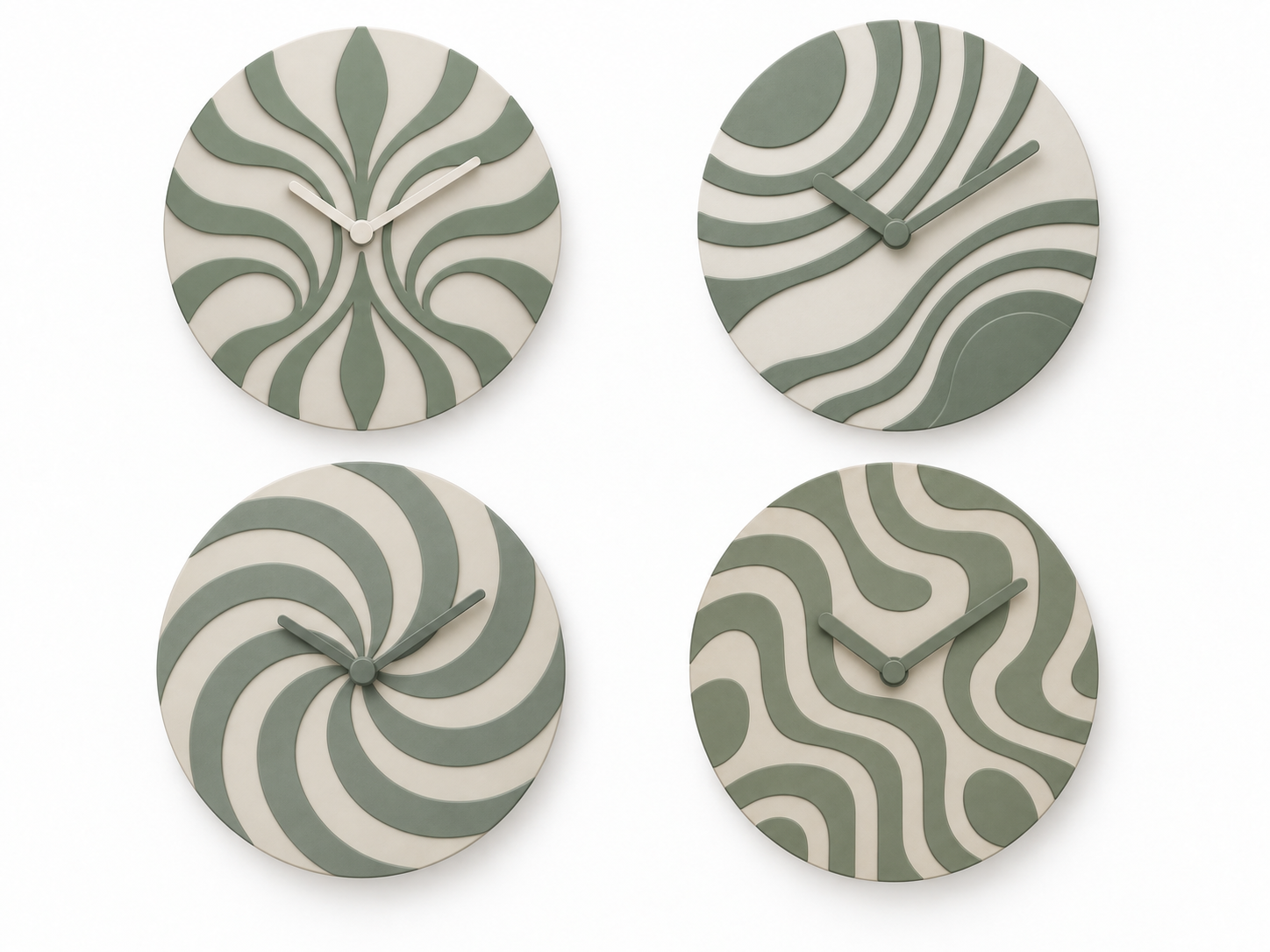
GENERATIVE AI × DIGITAL FABRICATION

AI에서 시작해
실제 제작 데이터까지

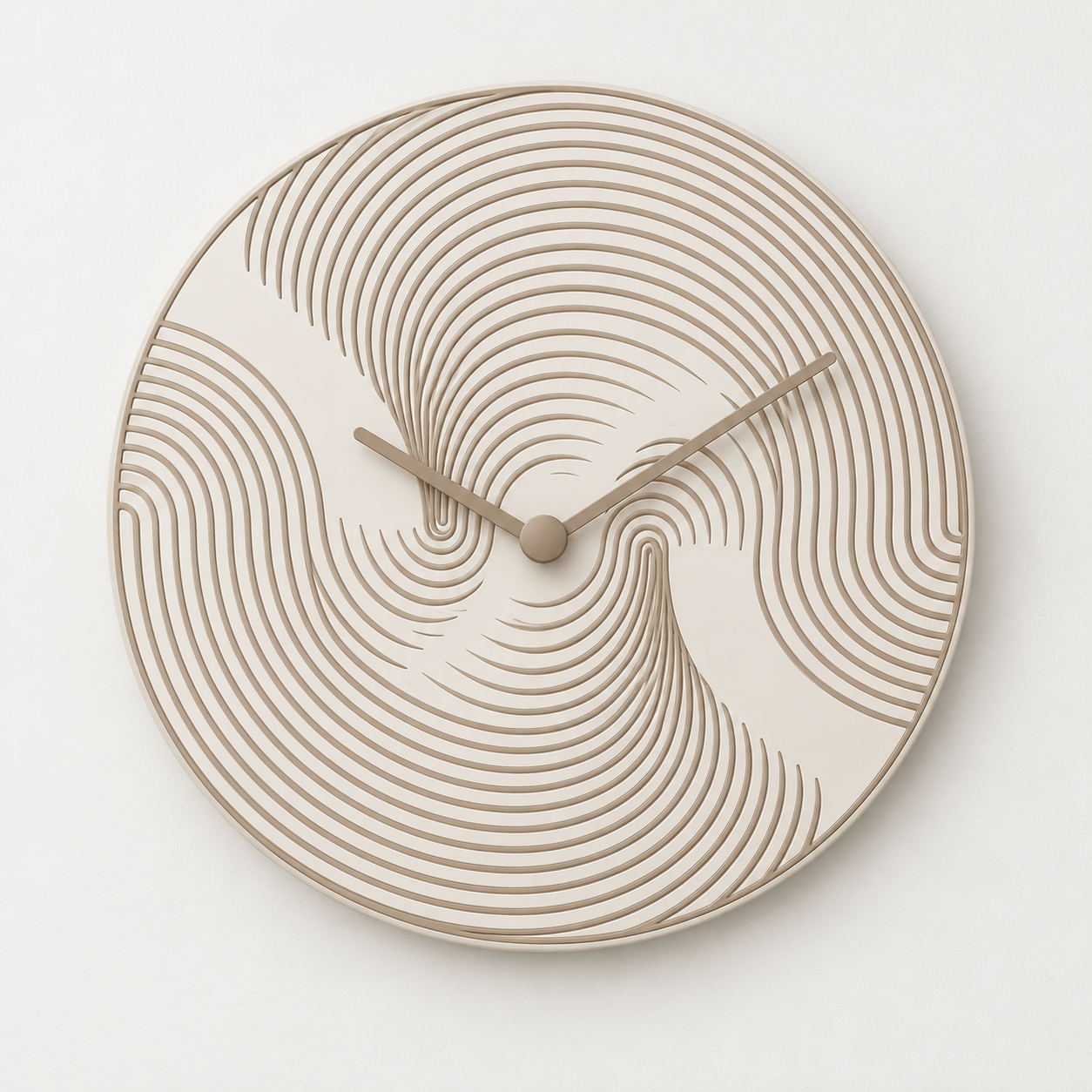
생성형 AI로 패턴 시안을 만들고, SVG 벡터와 Rhino3D를 거쳐 3D프린팅 가능한 인테리어 시계 데이터로 완성합니다.
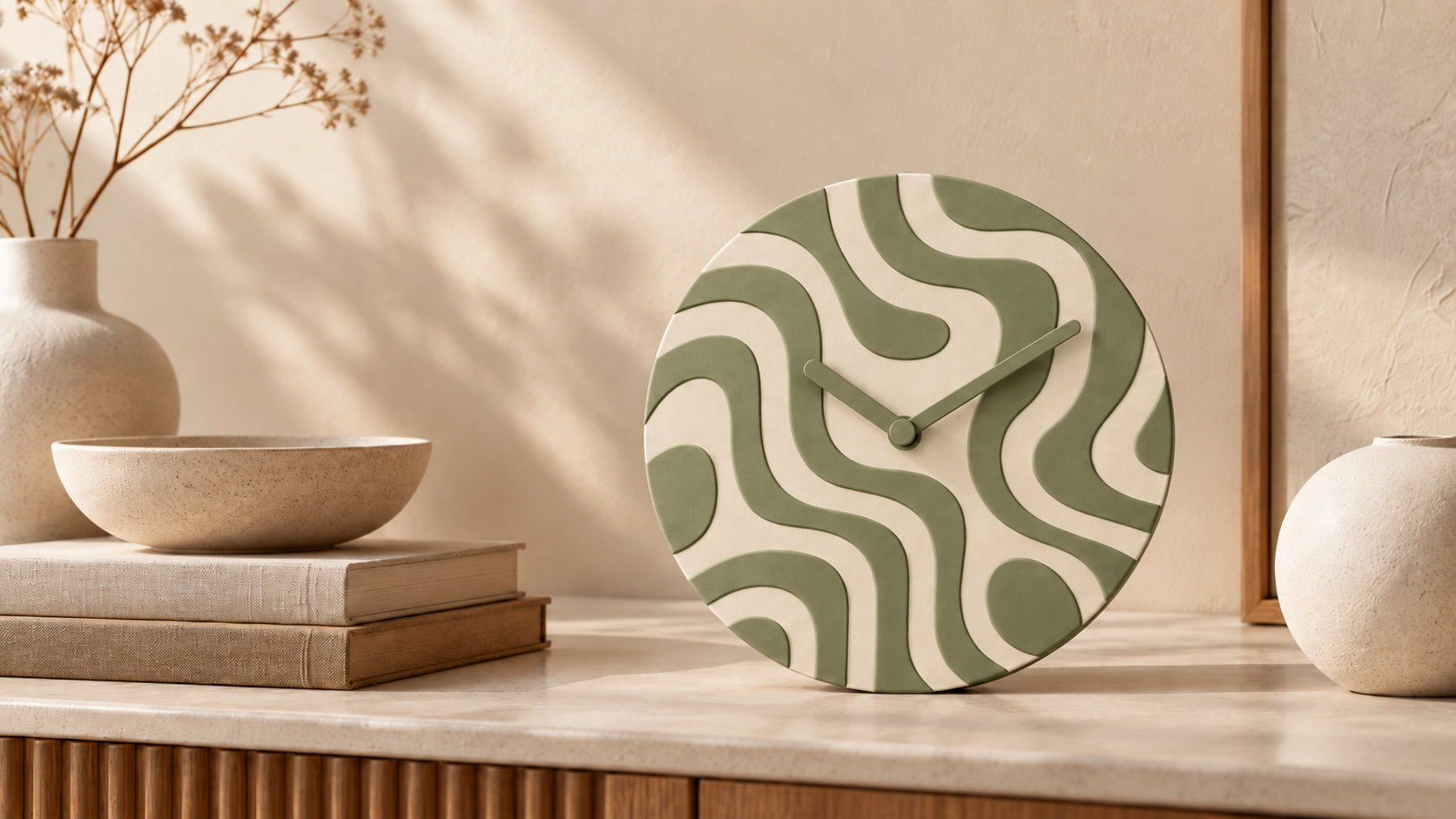
ChatGPTSVGRhino3DFDM 3D Print
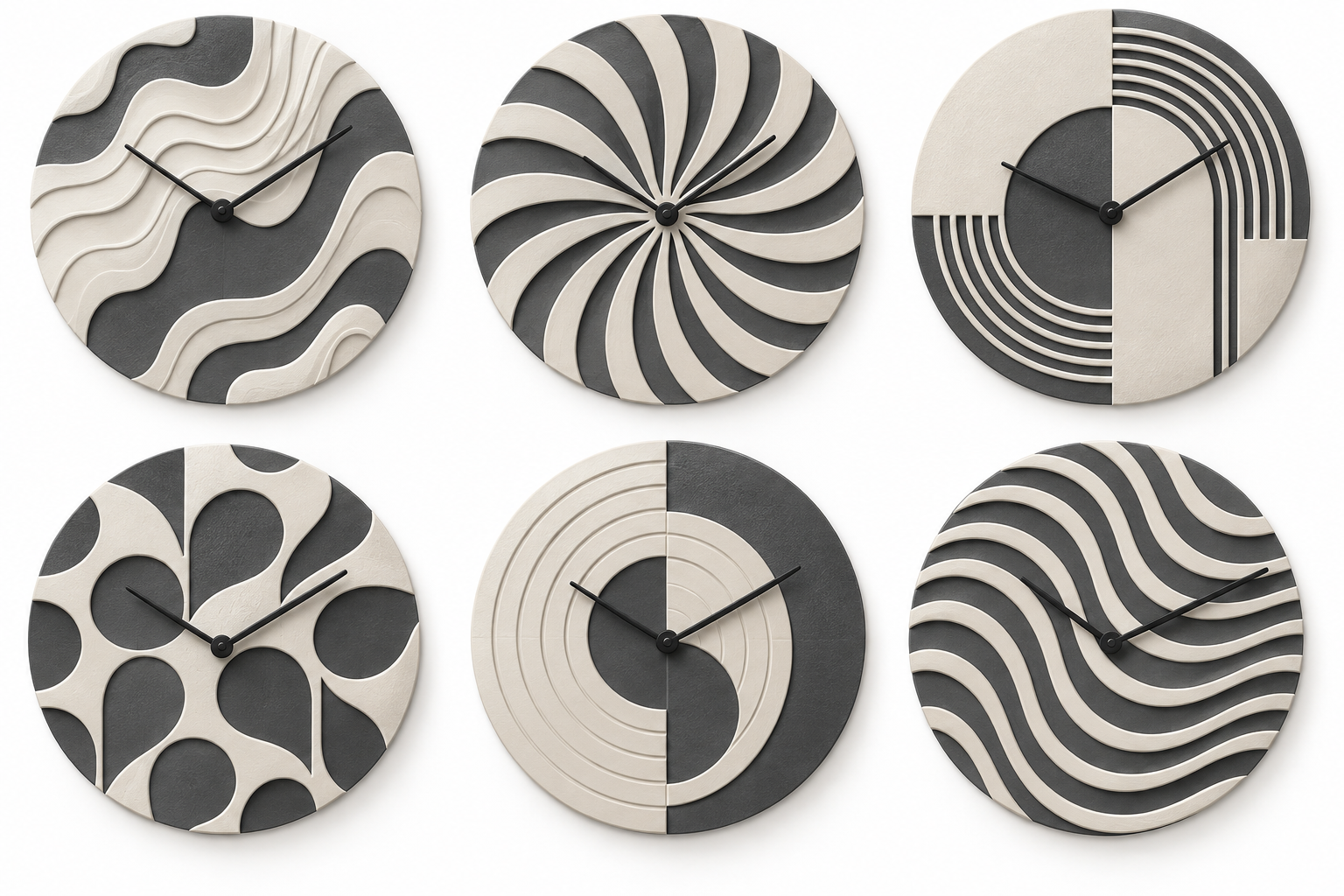
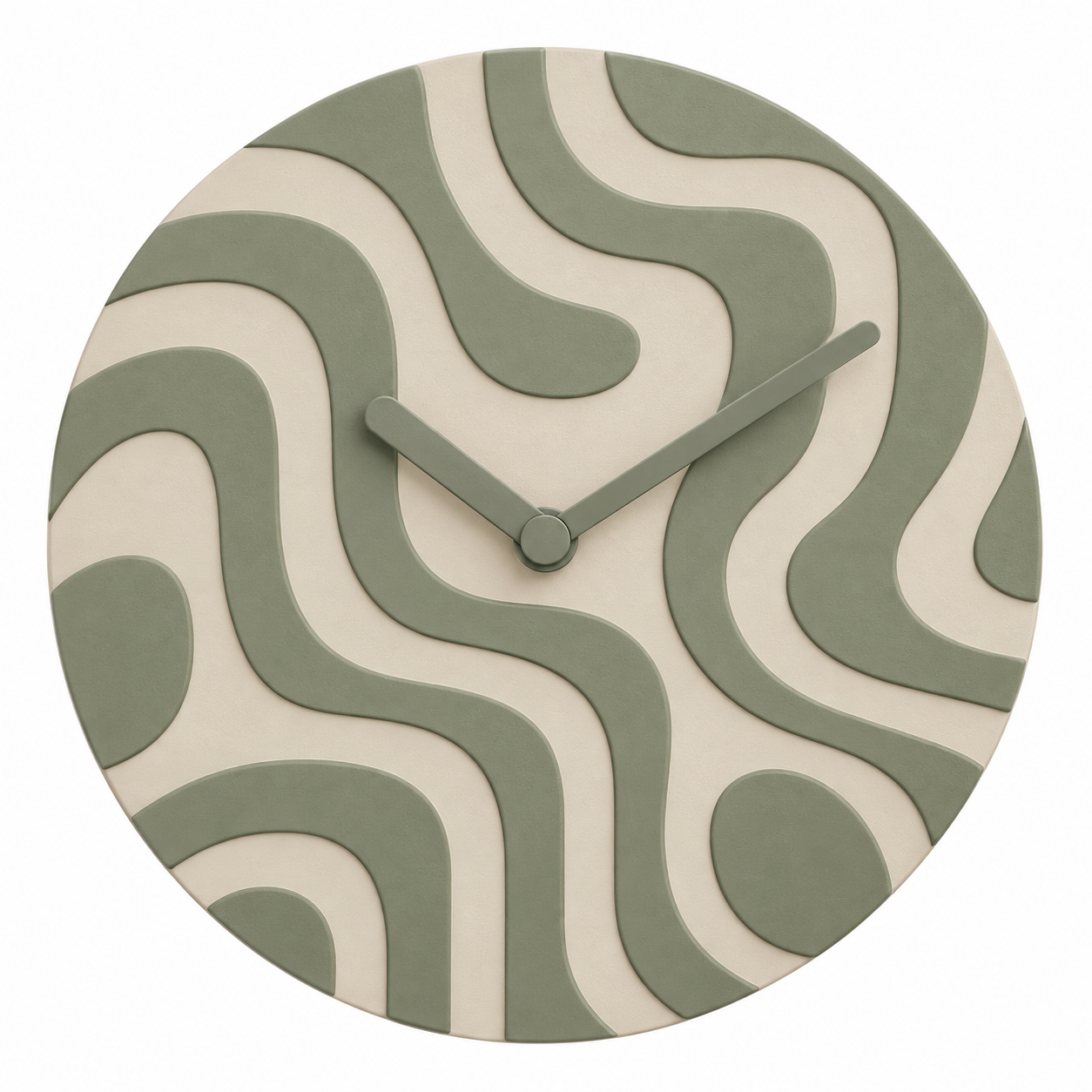
AI로 생성한 패턴 인테리어 시계 라이프스타일 시안
INTRO
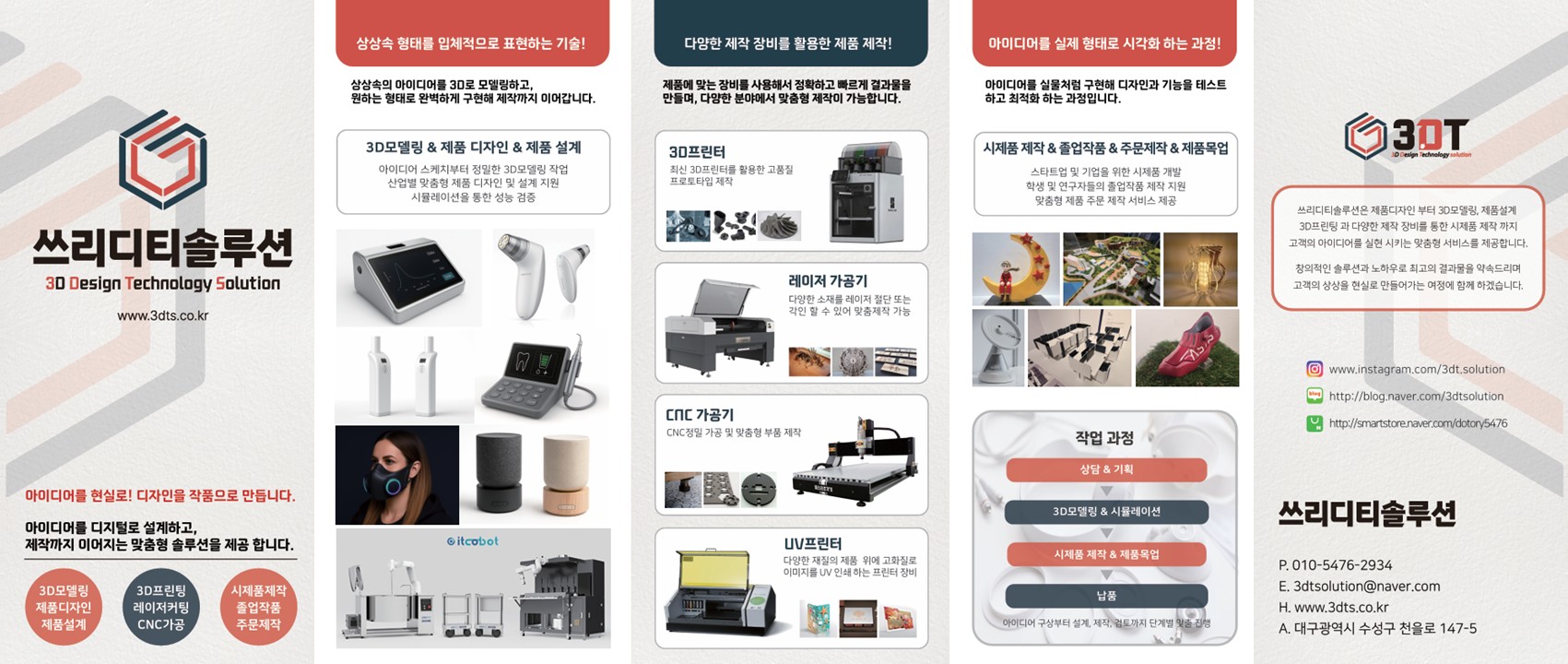
COMPANY INTRO

쓰리디티솔루션 소개

대표 김상수 010.5476.2934
쓰리디티솔루션 회사 소개 브로슈어
INTRO
TODAY'S FLOW

오늘은 이 과정을 직접 해봅니다

① AI 시안 생성

프롬프트로 제품 이미지 만들기

② 패턴 추출

시계침·배경 제거 후 패턴만 분리

③ SVG 벡터화

Rhino용 벡터 데이터 생성

④ Rhino3D 설계

베이스·패턴·시계 구조 완성

⑤ 3D프린팅

투톤 슬라이싱 및 출력 준비

AI로 시안을 만들고 패턴을 벡터 데이터로 변환한 뒤, Rhino3D에서 제작 가능한 제품으로 완성합니다.
INTRO
AI BASICS

AI, 생성형 AI, 대화형 AI

AI 개념 이미지

AI

사람이 하던 판단·분석·예측·생성 작업을 컴퓨터가 수행하도록 하는 기술.
생성형 AI 개념 이미지

생성형 AI

글·이미지·음성·영상·코드처럼 새로운 콘텐츠를 만들어내는 AI.

대화형 AI 개념 이미지

대화형 AI

자연어로 대화하며 결과를 만들고, 후속 지시로 계속 수정하는 사용 방식.

핵심은 “정답을 한 번 받는 것”보다 대화하며 결과를 발전시키는 것입니다.
AI 이해
FROM CHAT TO ACTION

AI는 ‘답변’에서
‘작업 수행’으로

과거

질문을 입력하면 텍스트 답변을 받는 형태가 중심이었습니다.

현재

이미지·음성·파일을 이해하고, 여러 도구를 연결해 실제 작업을 이어갈 수 있습니다.
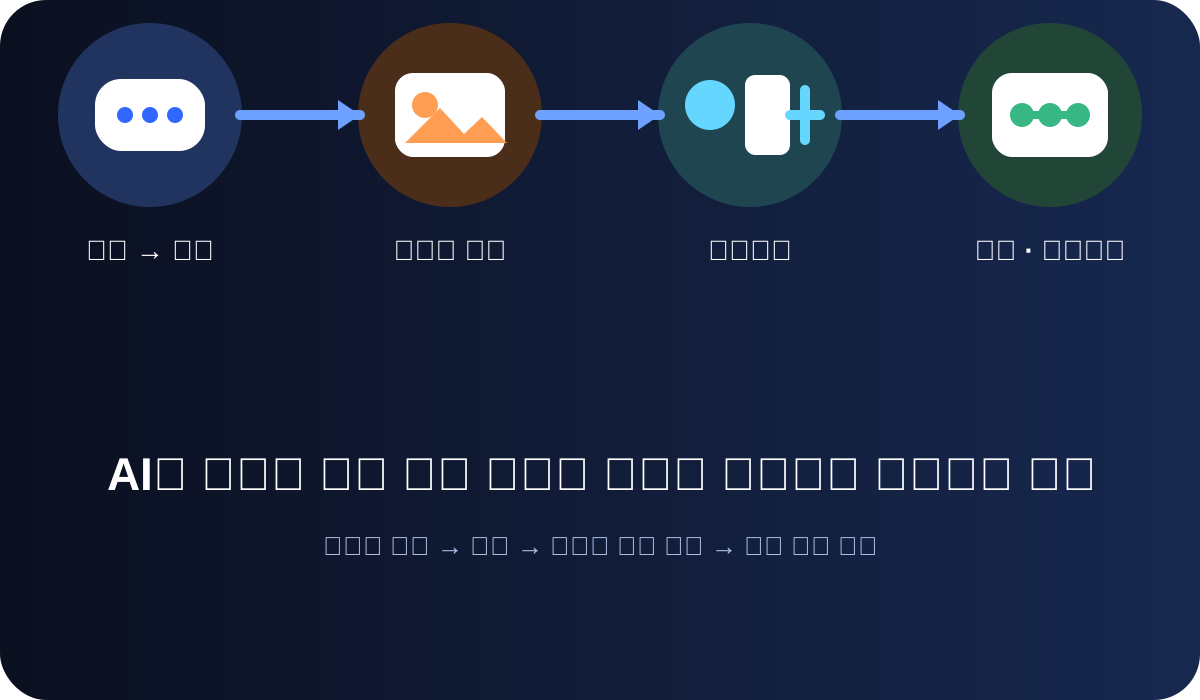
AI 발전 흐름 인포그래픽
AI 이해
CAPABILITIES

지금 AI는 무엇을 할 수 있을까?

텍스트 AI 활용

TEXT

글쓰기 · 요약 · 번역 · 발표 구성

이미지 AI 활용

IMAGE

생성 · 수정 · 제품 시안 · 패턴 디자인

영상 AI 활용

VIDEO

영상 생성 · 편집 · 스토리보드

음성 AI 활용

VOICE

음성 대화 · 받아쓰기 · 음성 이해

코딩 AI 활용

CODE

웹 · 앱 · 자동화 · 오류 수정

에이전트 AI 활용

WORK / AGENT

파일·웹·도구를 사용한 다단계 작업

AI 이해
AI TOOLS

대표 생성형 AI 3종 — 무엇이 다를까?

2026.09 기준

ChatGPT

오늘 실습
ChatGPT 로고
대화·이미지 생성/수정·파일 분석·데이터 분석·웹 검색·리서치 등을 한 흐름에서 연결하기 좋습니다.
강점
  • 이미지 생성·편집과 문서/파일 작업을 함께 진행
  • 이번 수업의 시안 → 패턴 → SVG 흐름에 활용
알아둘 점
  • 기능 범위는 플랜·모드에 따라 달라질 수 있음
  • SVG/CAD 결과는 반드시 Rhino에서 검수

Gemini

Google Gemini 로고
텍스트·이미지·오디오·영상·코드 등 멀티모달 처리와 Google 검색/Workspace 연계를 강하게 활용합니다.
강점
  • Google 검색·Gmail·Drive·Docs 등과의 연결성
  • 멀티모달 이해와 Deep Research 활용
알아둘 점
  • 계정·Workspace 관리자 설정에 따라 기능 차이
  • 파일 생성/내보내기 방식은 작업마다 다를 수 있음

Claude

Claude 로고
문서·코드·분석·웹 검색·커넥터처럼 긴 맥락의 지식 작업과 도구 연결에 폭넓게 활용됩니다.
강점
  • 문서·코드·분석과 긴 작업 흐름 처리
  • 웹 검색·커넥터·파일 생성/실행 도구 활용
알아둘 점
  • 사진/일러스트 생성은 전용 이미지 생성 방식과 다름
  • 기능 범위는 플랜·제품별로 달라질 수 있음
※ 로고는 각 서비스를 식별하기 위한 교육용 비교 목적으로 사용하며, 기능은 업데이트에 따라 달라질 수 있습니다.
AI 이해
TODAY'S TOOL

오늘 실습은 ChatGPT로 통일합니다

1
아이디어 탐색

대화로 패턴 방향을 빠르게 여러 개 비교.

2
제품 이미지 시안

같은 대화에서 생성 → 수정 → 재생성을 반복.

3
패턴 분리

제품 이미지에서 시계침·배경을 제거해 패턴만 정리.

4
SVG 데이터

강의 사전 테스트에서 실제 SVG 파일 생성까지 연결되는 흐름을 확인.
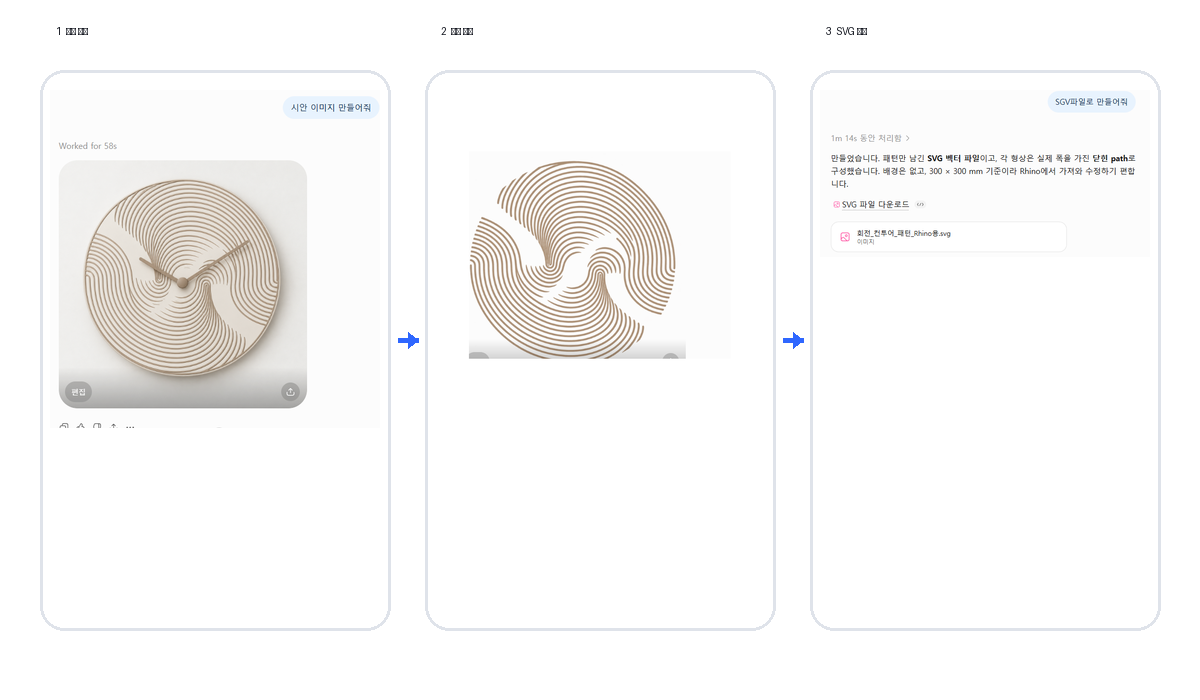
중요: AI가 만든 SVG는 CAD 완성본이 아닙니다. Rhino에서 곡선 상태와 치수를 반드시 검수합니다.
ChatGPT 실습 흐름: 시안 생성, 패턴 정리, SVG 파일
AI 이해
AI LITERACY

AI 결과는 ‘초안’ — 확인은 사람이 합니다

사실 오류 확인
① 사실 오류그럴듯하지만 틀린 설명이나 수치를 만들 수 있습니다.
AI 이미지가 제작 의도와 다르게 나온 사례
② 이미지 왜곡형태·재료·구조가 실제 제작 조건과 다르게 표현될 수 있습니다.
벡터 곡선 검수 화면
③ 벡터 오류중복선, 열린 곡선, 지나치게 많은 제어점이 생길 수 있습니다.
3D프린팅 선 폭과 간격
④ 제작성 부족선 폭·간격·두께가 실제 FDM 출력에 맞지 않을 수 있습니다.
오늘의 원칙: AI로 빠르게 탐색 → 사람이 검수 → Rhino에서 정확하게 설계
AI 이해
PROMPT BASICS

좋은 프롬프트는 무엇이 다를까?

부족한 요청

“시계 디자인해줘.”

목적과 제작 조건이 없어 AI가 자유롭게 해석합니다.

더 좋은 요청

무엇을 만들지
+ 제작 방식
+ 형태 조건
+ 원하는 결과물

첫 요청에서 프로젝트 맥락을 충분히 설명하면 이후 대화가 훨씬 쉬워집니다.

프롬프트
PROJECT REFERENCE

패턴은 자유롭게, 제품 구조는 명확하게

원형 베이스투톤얕은 릴리프FDM 제작성패턴은 자유
PROJECT
DESIGN RULES

무엇을 고정하고, 무엇을 자유롭게 바꿀까?

🔒 고정할 조건

  • 원형 베이스
  • 베이스 + 패턴의 투톤 구조
  • 표면에 붙은 얕은 릴리프
  • 떠 있는 와이어·격자 구조 금지
  • FDM으로 출력 가능한 선 폭·간격

✨ 자유롭게 바꿀 것

  • 곡선의 흐름과 방향
  • 대칭 / 비대칭
  • 패턴 밀도와 반복 방식
  • 직선·곡선·면의 조합
  • 색상과 분위기
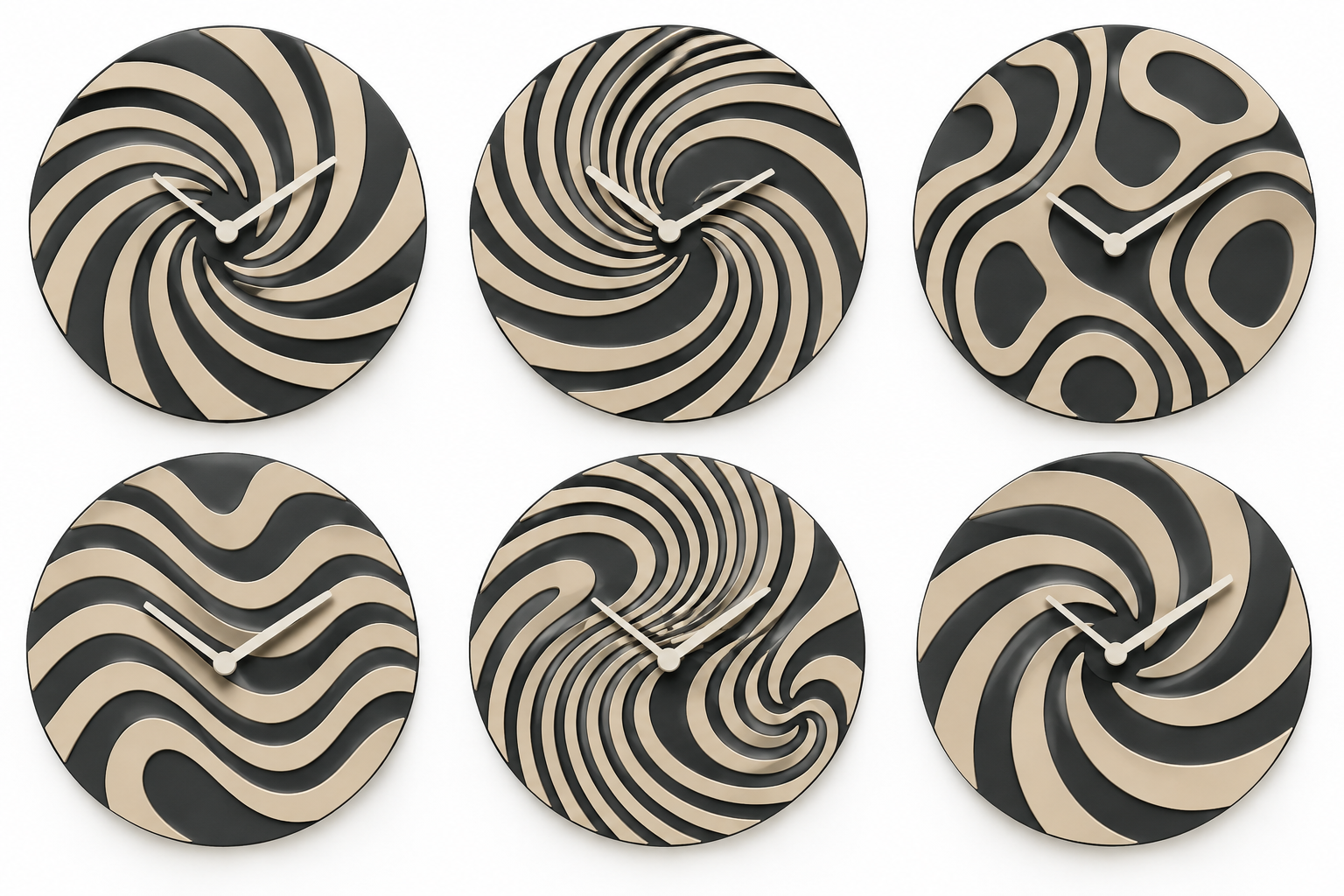
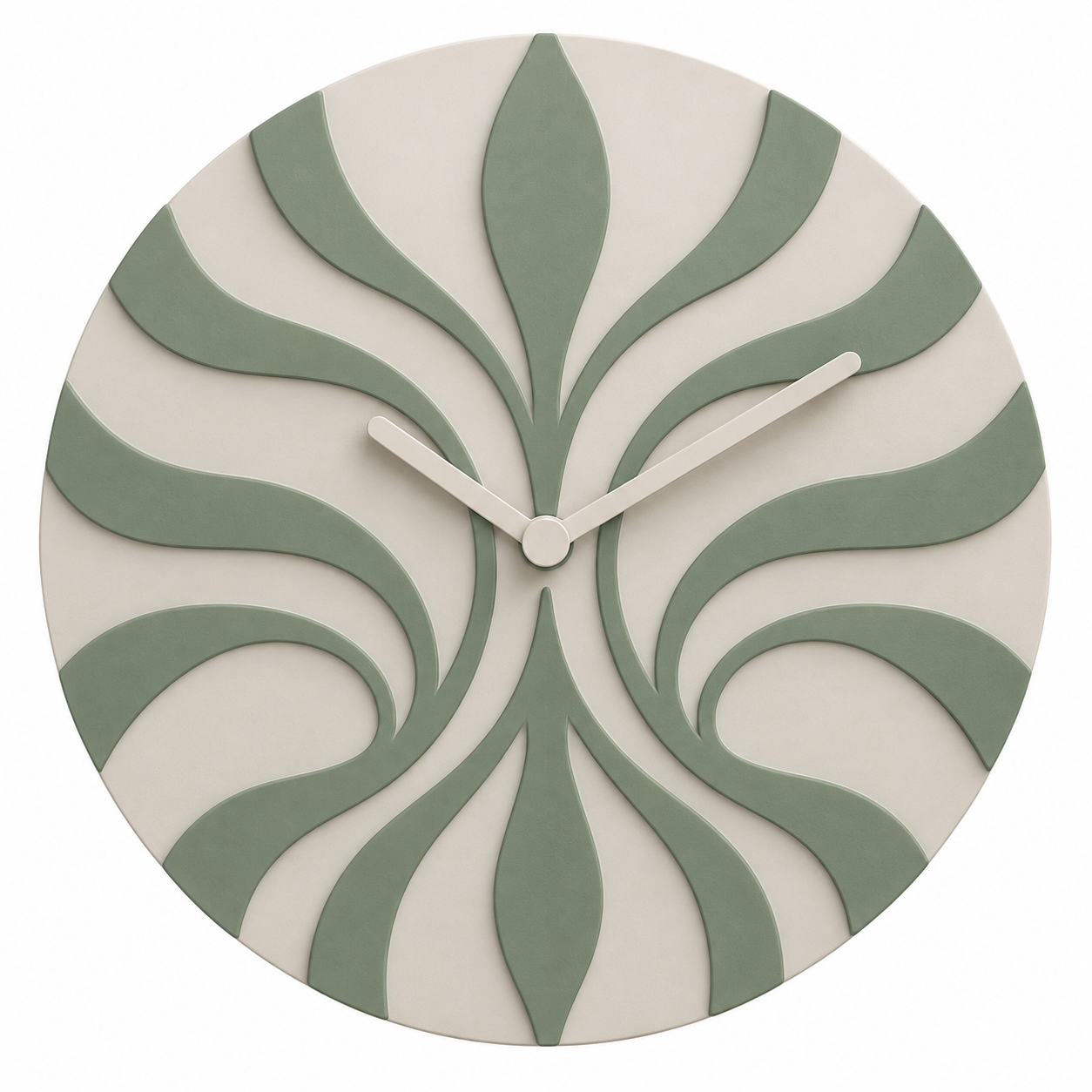
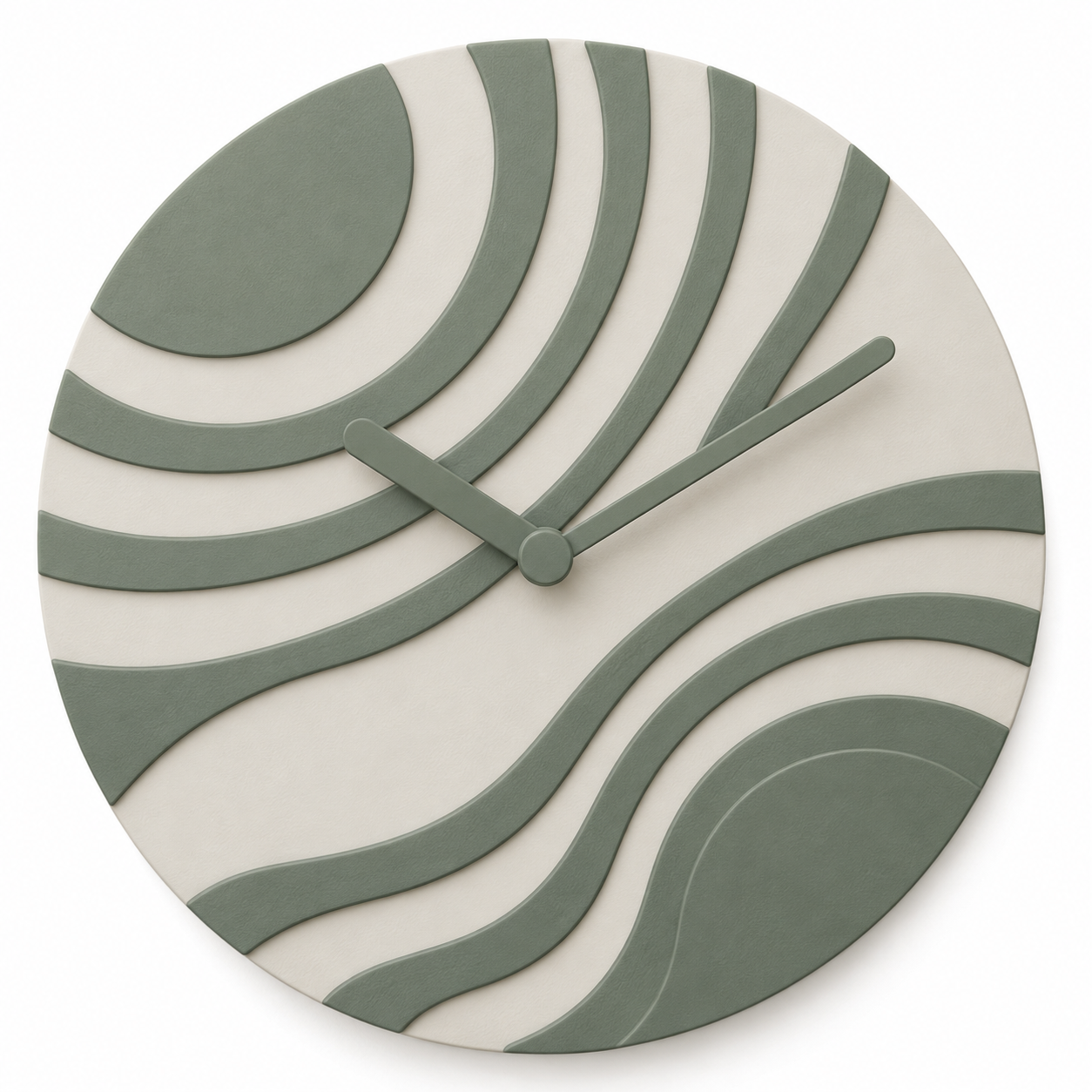
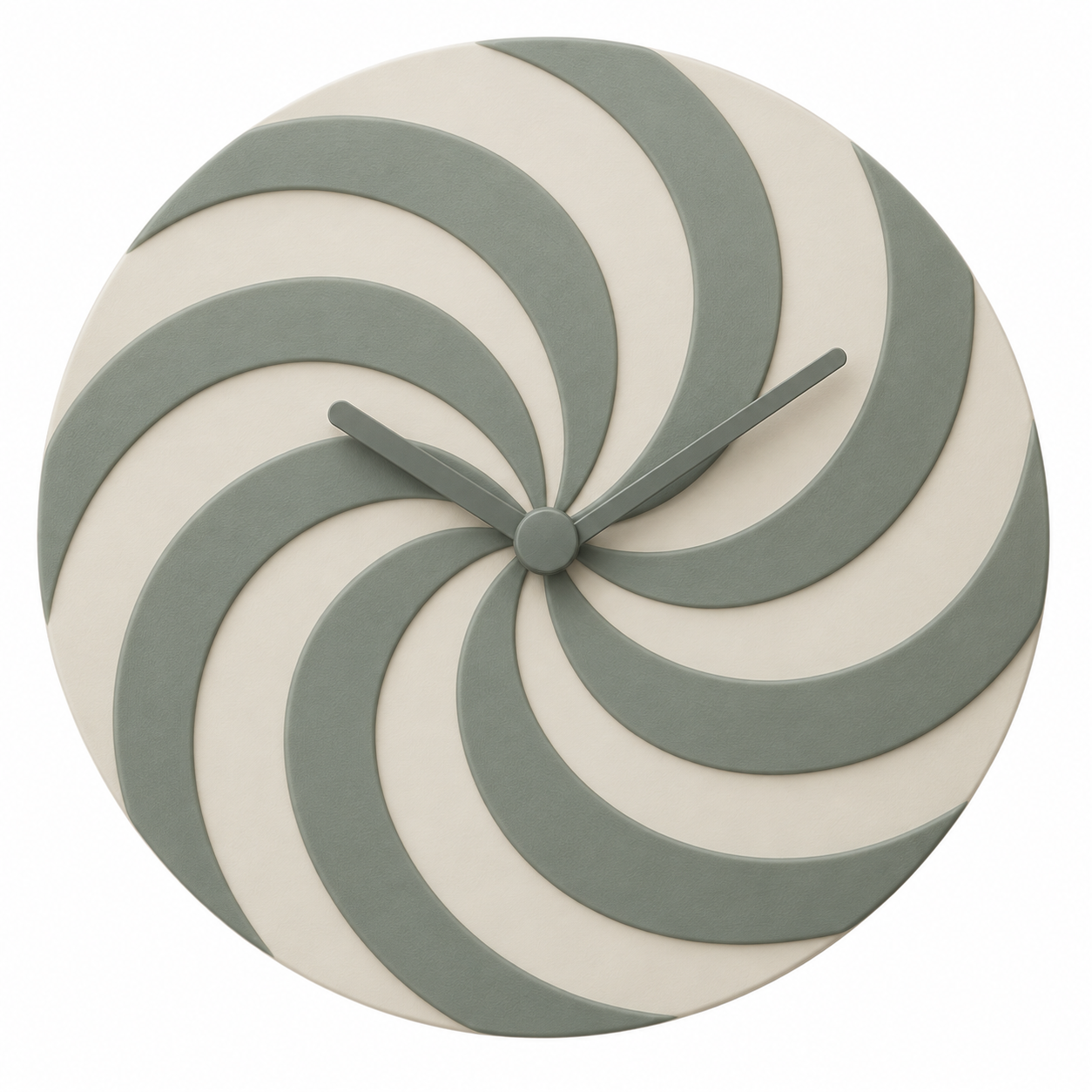
잎 형태 시계 시안 웨이브 시계 시안 나선 시계 시안 유기적 패턴 시계 시안
PROJECT
STEP 1

AI에게 먼저 “무엇을 만들지” 설명하기

첫 프롬프트가
디자인의 방향을 잡습니다.

제품의 구조, 제작 방법, 피해야 할 형태까지 먼저 알려줍니다.

프로젝트 설정 프롬프트
원형 인테리어 벽시계를 디자인하려고 해.

최종 제품은 3D프린터로 제작하고,
AI로 패턴과 디자인 시안을 만든 뒤 Rhino3D에서 최종 설계할 거야.

기본 구조는 하나의 평평한 원형 베이스이고,
표면 전체에 반복되는 선과 곡선 패턴이 들어가는 투톤 디자인이야.

패턴은 베이스에 붙어 있으며 표면에서 아주 얕게 돌출된 형태로 제작할 거야.
철사·와이어·격자처럼 떠 있는 구조나 복잡하게 교차하는 구조는 사용하지 않아.

패턴은 원형 안을 자연스럽게 충분히 채우고,
FDM 3D프린팅이 가능하도록 선이 너무 얇거나 간격이 너무 좁지 않게 해줘.

시안은 흰색 배경의 깔끔한 제품 이미지로 보여주고,
숫자와 글자는 사용하지 않아.

먼저 이 제작 방식과 디자인 조건을 이해해줘.
AI 실습
STEP 2

패턴 방향을 먼저 여러 개 탐색하기

패턴 방향 탐색
이 조건에 맞는 서로 다른 패턴 디자인 방향을 5가지 제안해줘.
특정 기존 패턴만 따라하지 말고,
반복되는 선과 곡선을 활용한 새로운 형태도 포함해줘.
각각 특징은 짧게 설명해줘.

흐르는 리본

연속 곡선의 흐름

반복 아크

곡률이 이어지는 리듬

분기형 라인

갈라지고 재결합하는 구조

비대칭 파동

간격·진폭 변화

회전 모듈

짧은 선 조각의 반복

새 조형

AI가 만든 혼합형

AI 실습
STEP 3

마음에 드는 방향을 실제 시계 이미지로

시안 생성
2번 방향으로 실제 원형 벽시계 디자인 시안을 만들어줘.
더 촘촘하게원 안을 더 꽉 채워줘선이 너무 얇지 않게흰색 배경
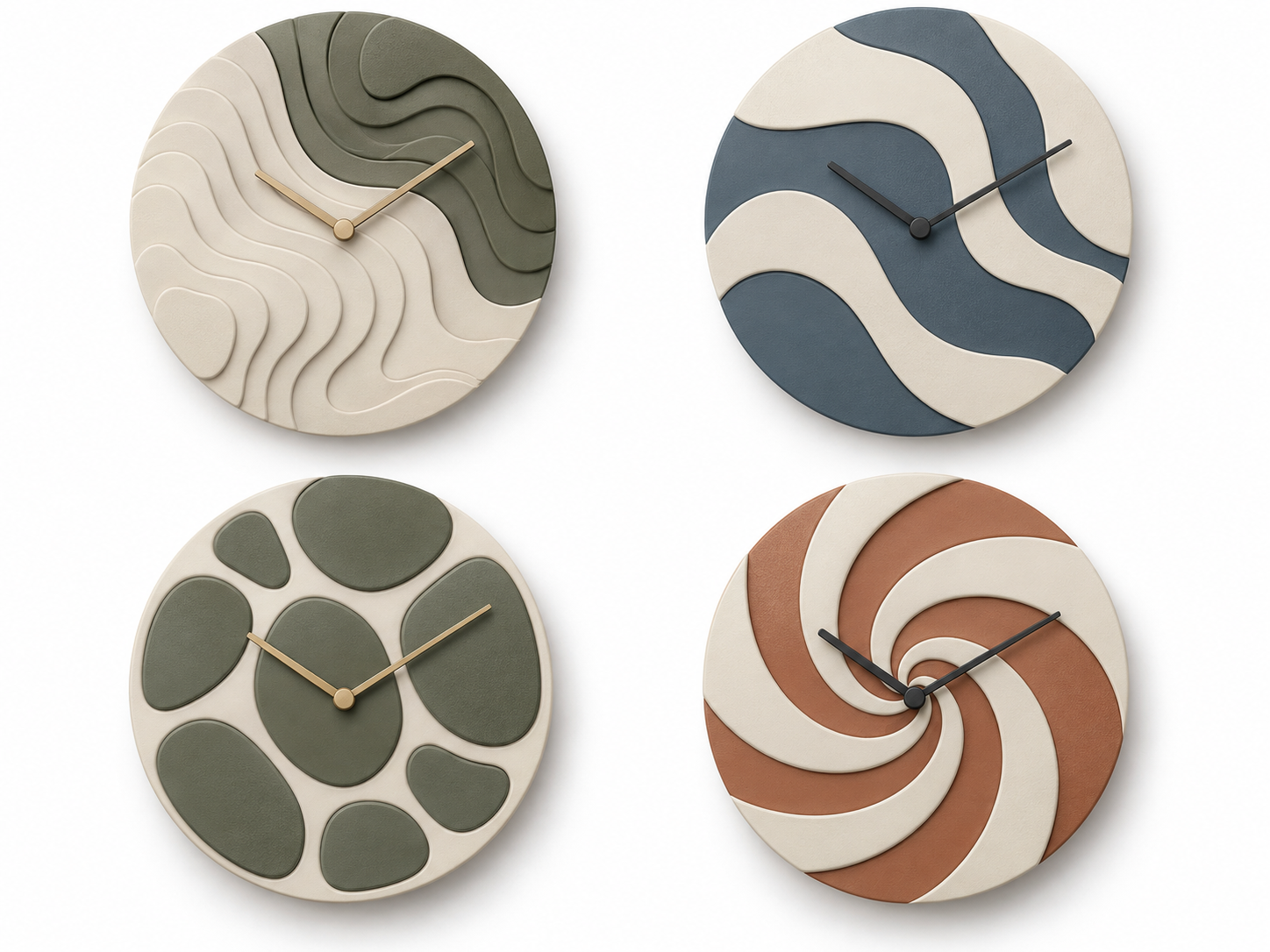
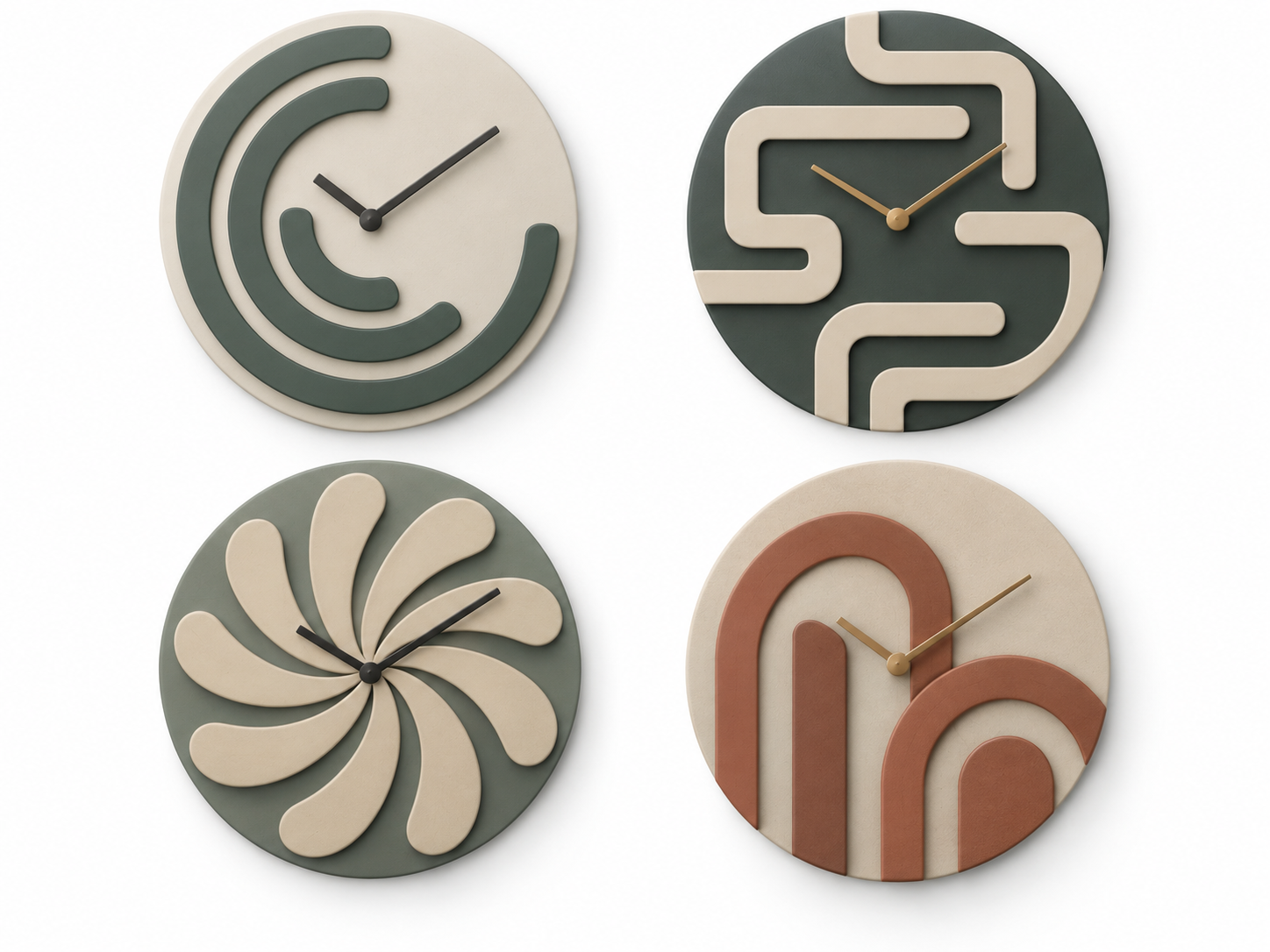
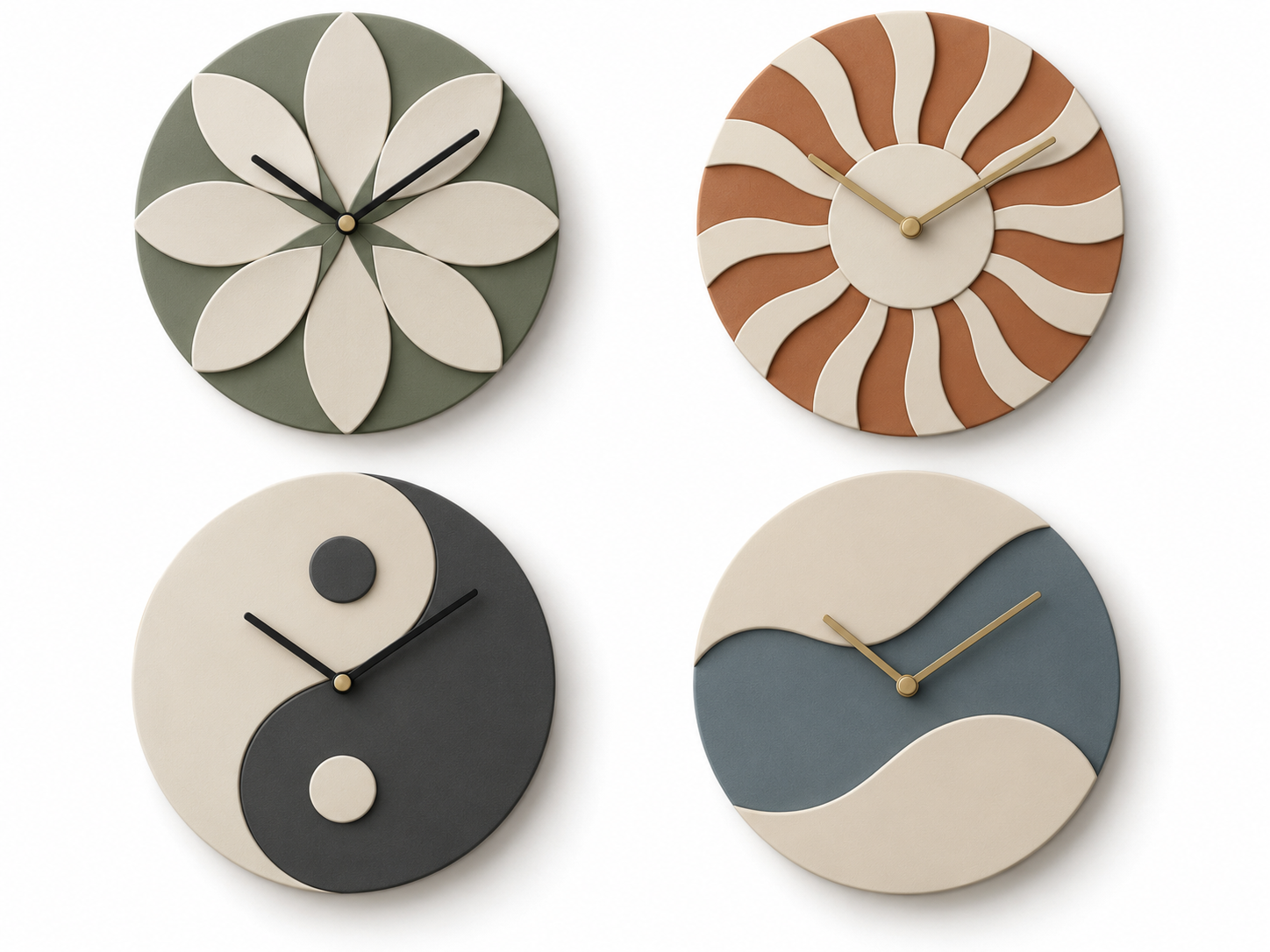
AI 시계 시안 예시 1 AI 시계 시안 예시 2 AI 시계 시안 예시 3 AI 시계 시안 예시 4
AI 실습
ITERATION

원하지 않는 결과가 나오면? — 프롬프트를 수정합니다

초기 결과

와이어·격자처럼 해석되어 실제 제작 의도와 멀어짐.

조건을 명확히 한 결과

원형 베이스, 투톤 패턴, 실제 제품 이미지 방향이 분명해짐.

AI 사용의 핵심은 “한 번에 정답”이 아니라 결과를 보고 조건을 보완하는 반복 과정입니다.
AI 실습
STEP 4

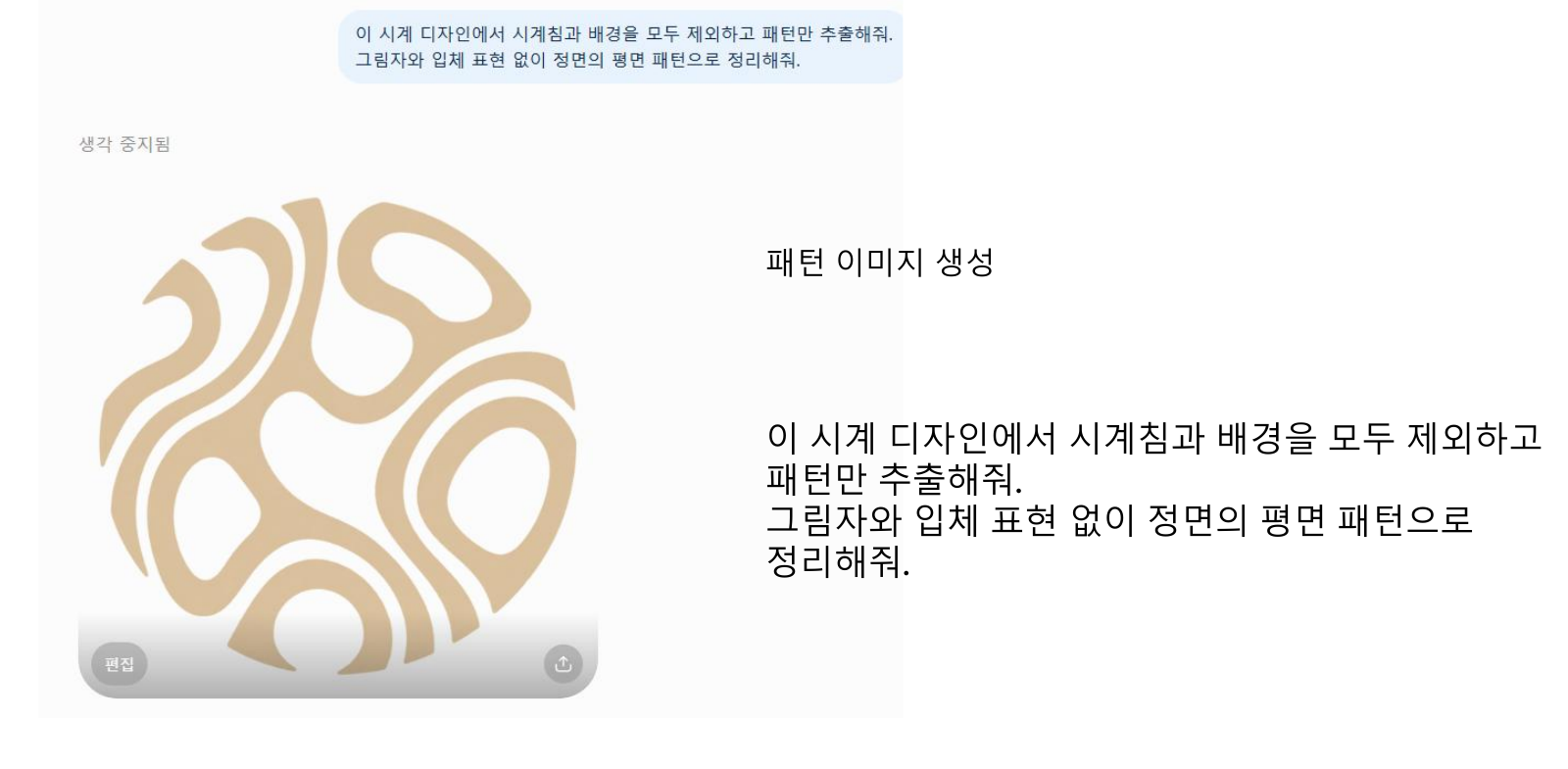
제품 이미지에서 “패턴만” 분리하기

제품 시안

시계침·입체감·제품 표현이 포함된 디자인 시안.

순수 패턴

CAD 작업에 필요한 패턴 형상만 남김.

패턴 추출 프롬프트
이 시계 디자인에서 시계침과 배경을 모두 제외하고 패턴만 추출해줘.
그림자와 입체 표현 없이 정면의 평면 패턴으로 정리해줘.
DATA
STEP 5

패턴 이미지를 Rhino에서 다룰 수 있는 SVG로

SVG 생성 프롬프트
첨부한 패턴 이미지를 Rhino3D용 SVG로 만들어줘. 원본의 패턴 폭과 배치는 유지하되 픽셀 그대로 트레이싱하지 말고, 외곽선을 자연스럽고 매끄러운 Bézier 곡선으로 재정리해줘. 패턴은 stroke가 아니라 실제 폭을 가진 closed path로 만들고, 모든 곡선은 완전히 닫혀 있어야 해. 작은 노이즈·불필요한 조각·중복선·끊어진 선은 제거하고 control point도 과도하게 많지 않게 정리해줘. 전체 크기는 150×150 mm로 하고, Rhino에서 바로 PlanarSrf/ExtrudeCrv 할 수 있는 실제 SVG 파일로 생성해줘. 배경은 제외하고 패턴만 포함해줘.
Rhino에서 확인한 벡터 곡선
SVG의 목적
예쁜 이미지를 저장하는 것이 아니라, Rhino에서 선택·수정·치수화할 수 있는 곡선 데이터를 얻는 것.
DATA
QUALITY CHECK

SVG를 받았다고 바로 모델링하지 않습니다

Rhino 벡터 곡선 검수 화면
1
크기 / 단위

원형 기준 치수를 잡고 Scale로 실제 크기를 맞춥니다.

2
열린 곡선

SelOpenCrv로 끊긴 Curve가 있는지 확인합니다.

3
중복 / 작은 조각

겹친 선과 불필요하게 작은 형상을 정리합니다.

4
패턴 폭

실제 출력할 때 너무 얇아지지 않는지 측정합니다.

AI가 만든 벡터가 지저분하면 억지로 고치기보다, AI에 “더 단순한 닫힌 곡선으로 다시 만들어줘”라고 재요청하는 편이 빠를 수 있습니다.
DATA
RHINO WORKFLOW

Rhino 모델링 전체 순서 · PDF 본문 따라가기

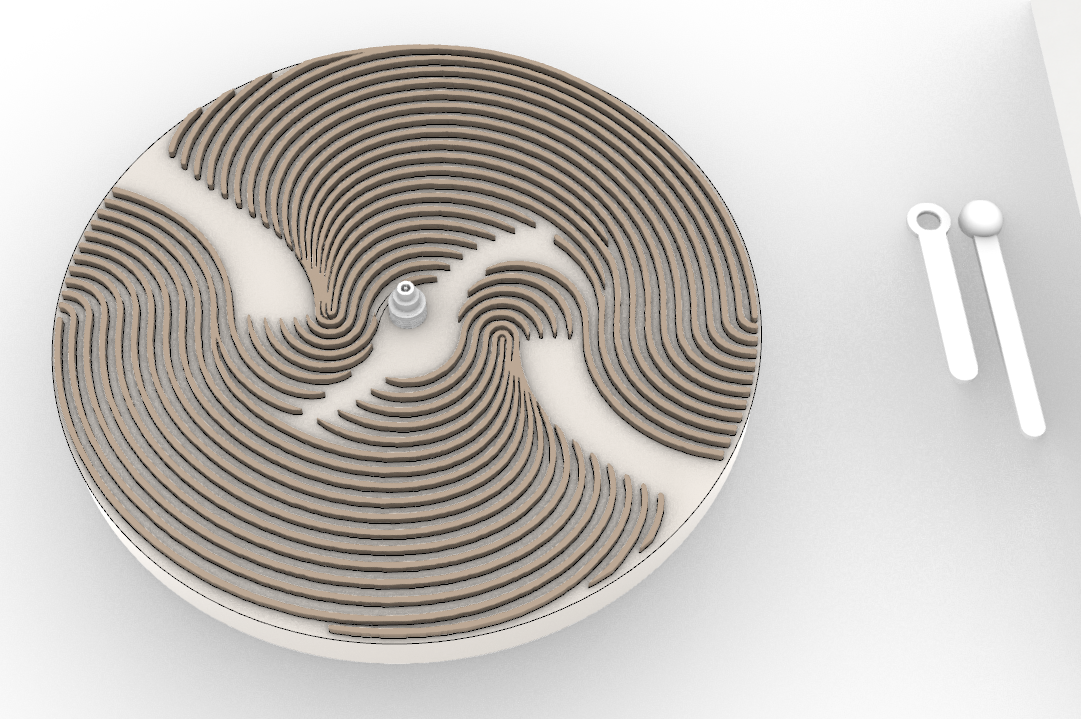
Rhino 완성 모델
1
SVG 정렬 + 기준 형상

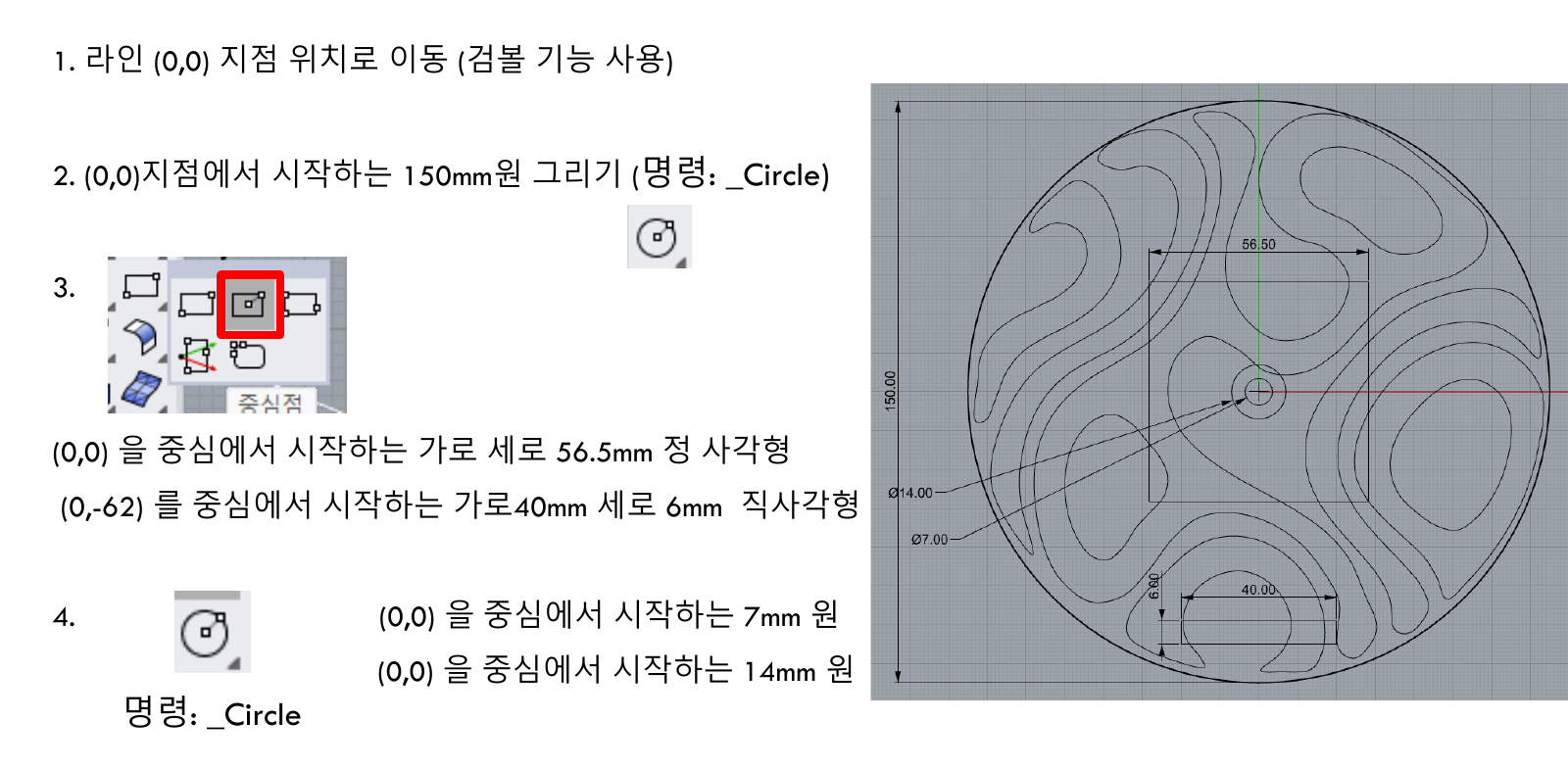
패턴을 원점에 맞추고 Ø150 베이스, 뒷면 공간, 중심홀 기준선을 만듭니다.

2
베이스 돌출

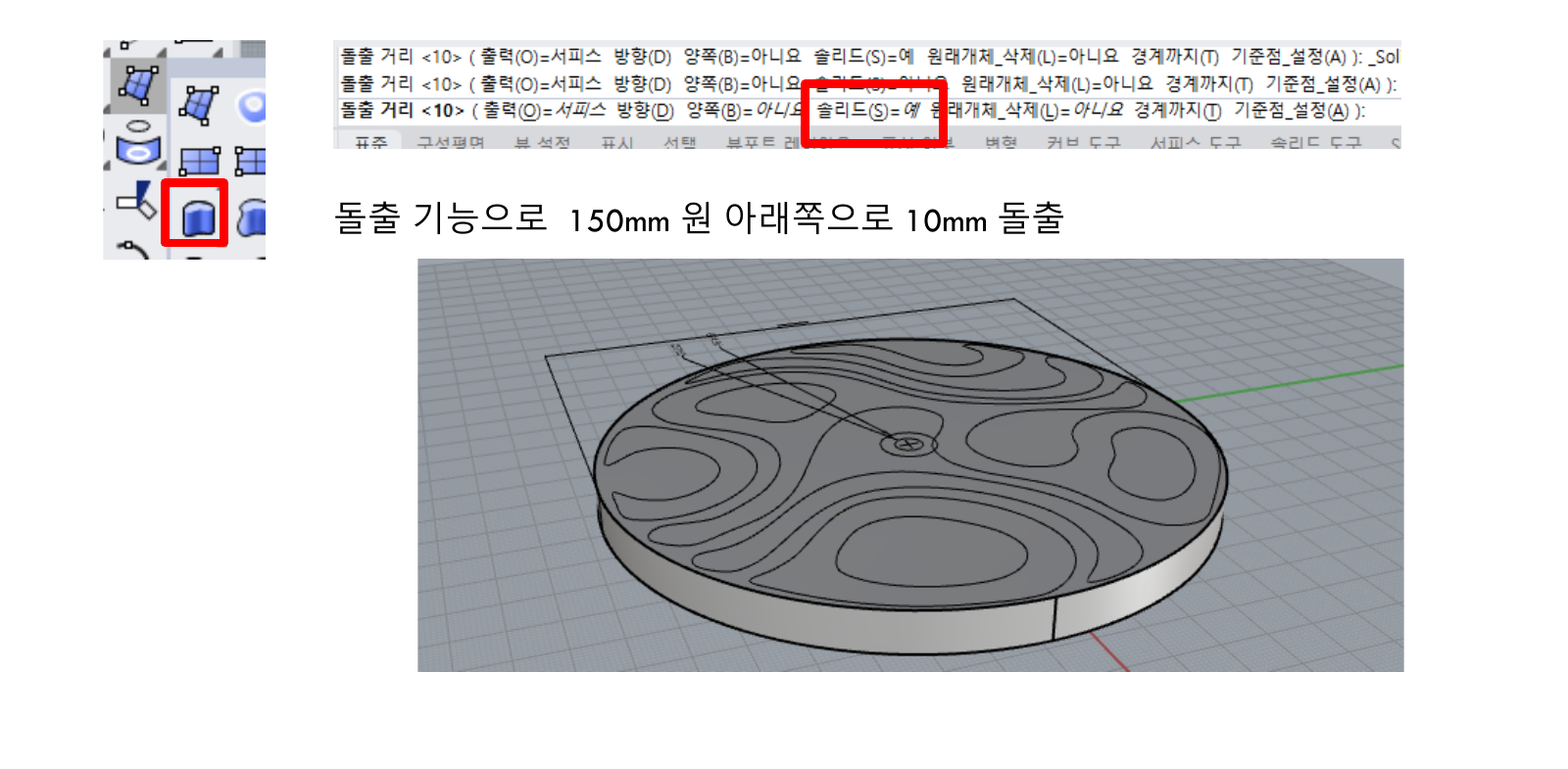
Ø150 원을 아래쪽으로 10mm 돌출합니다.

3
뒷면 공간 / 중심홀 가공

사각형·직사각형과 Ø14·Ø7 원을 이용해 필요한 홈과 구멍을 만듭니다.

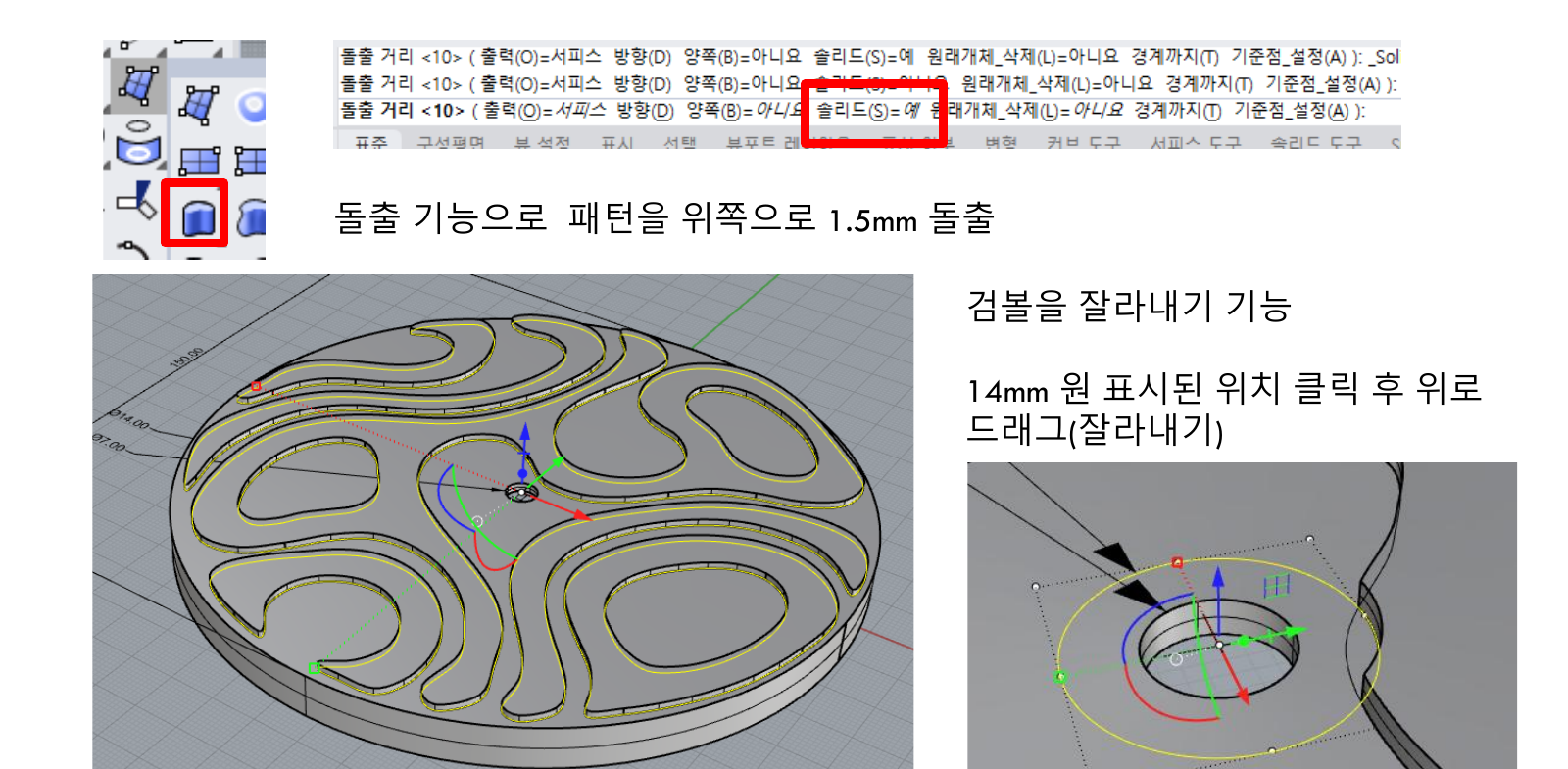
4
패턴 릴리프

패턴을 위쪽으로 1.5mm 돌출합니다.

5
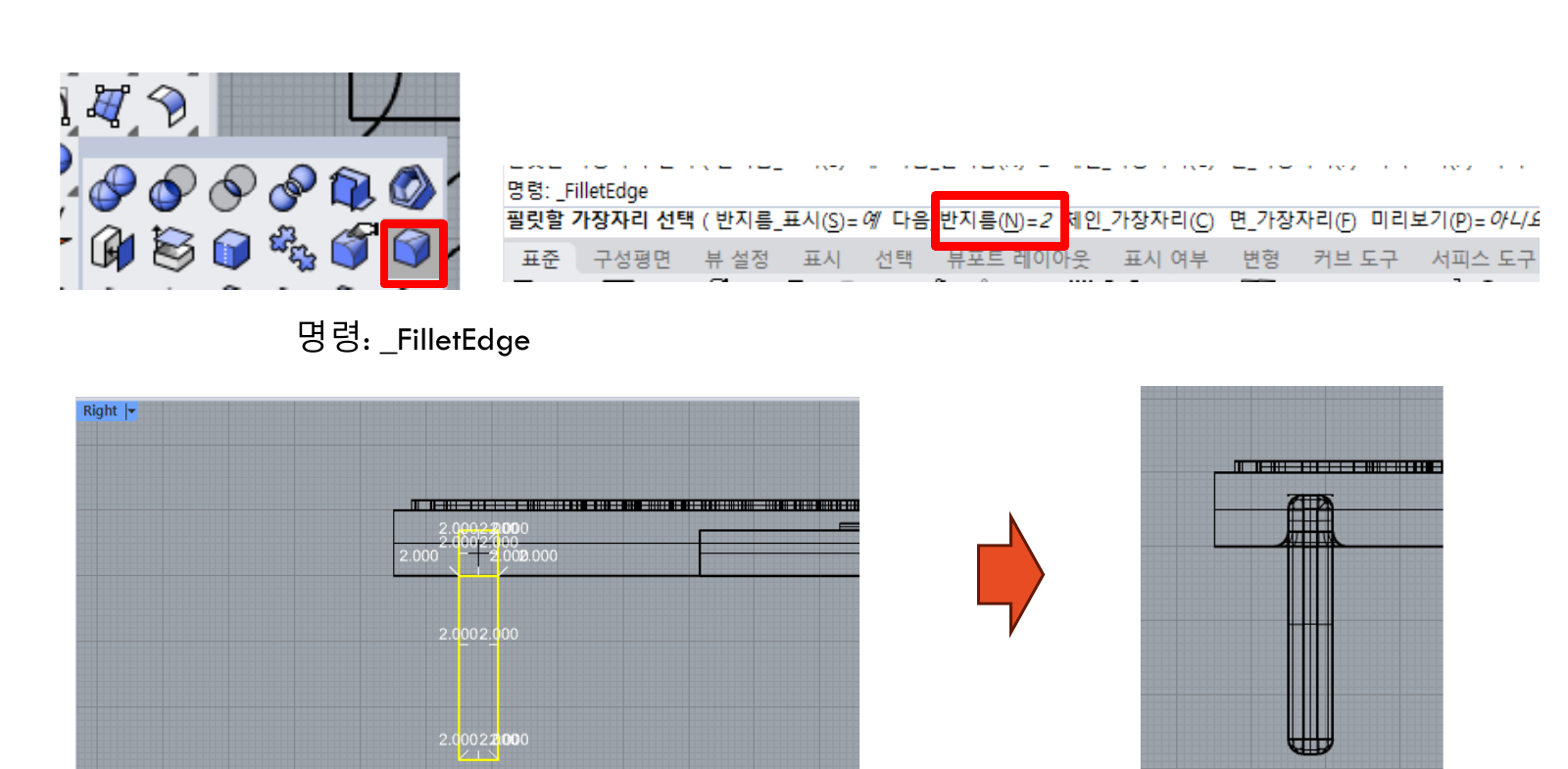
뒷면 구조 + 모서리

40×6mm 형상을 아래로 35mm 돌출하고 FilletEdge로 모서리를 정리합니다.

6
시침·분침 + 저장

바늘을 스케치·돌출하고 STL과 3DM 파일을 저장합니다.

RHINO3D
RHINO PDF GUIDE

PDF 04 · Rhino 기본 설정

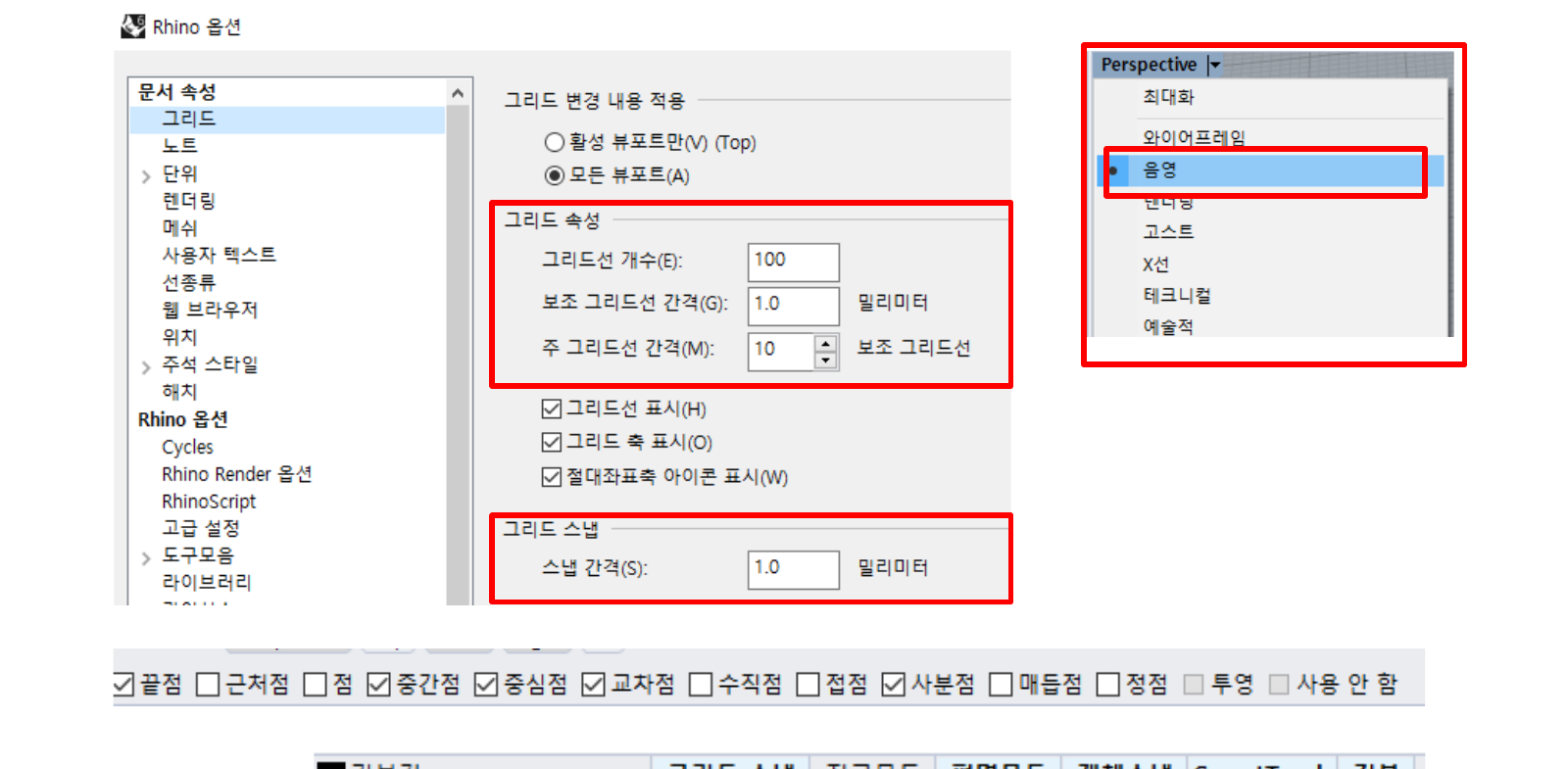
작업 전에 단위·그리드·스냅·뷰포트 표시를 먼저 맞춥니다.

PDF 04 · Rhino 기본 설정

핵심 설정

  • 그리드선 개수 100
  • 보조 그리드 간격 1.0 mm
  • 주 그리드선 간격 10
  • 스냅 간격 1.0 mm

화면 표시

  • Perspective 뷰포트를 음영(Shaded)으로 설정
  • 끝점·중간점·중심점·교차점 등 필요한 개체스냅 활성화
RHINO PDF
RHINO PDF GUIDE

PDF 05 · 목표 결과 이미지 확인

완성 시계 이미지와 Rhino 모델을 나란히 보며 오늘 만들 구조를 먼저 이해합니다.
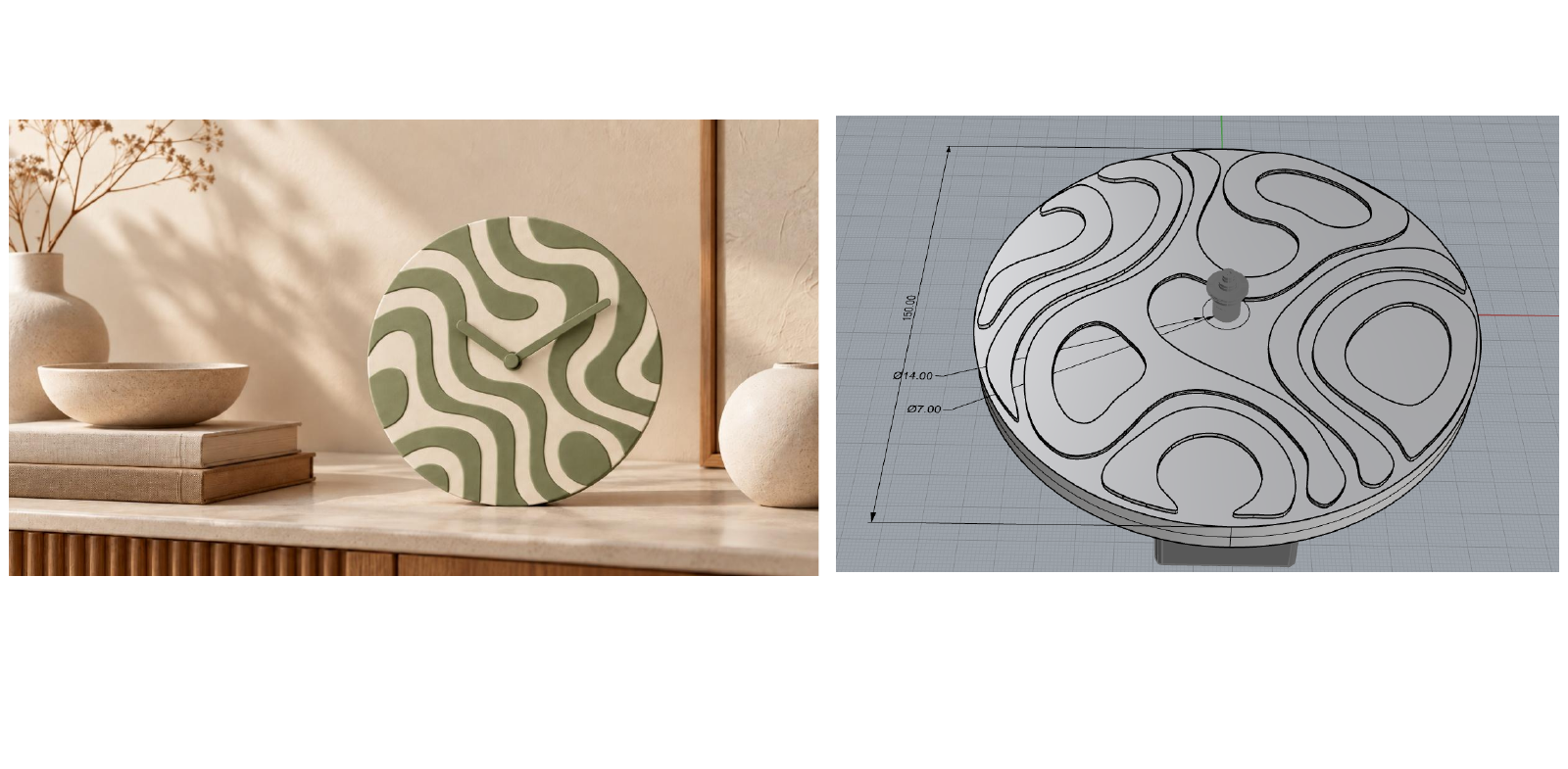
PDF 05 · 목표 결과 이미지 확인

오늘의 목표

  • 원형 베이스 + 투톤 패턴 + 시계 무브먼트
  • AI 시안이 실제 3D 모델로 연결되는 흐름 이해

체크 포인트

  • 외형보다 실제 치수와 제작성을 우선
  • 패턴은 자유롭게 바뀌어도 기본 구조는 동일
관련 프롬프트 바로가기
목표 이미지를 다시 만들거나 수정해야 하면 해당 프롬프트 페이지로 바로 이동해 복사할 수 있습니다.
RHINO PDF
RHINO PDF GUIDE

PDF 06 · 패턴 이미지 정리

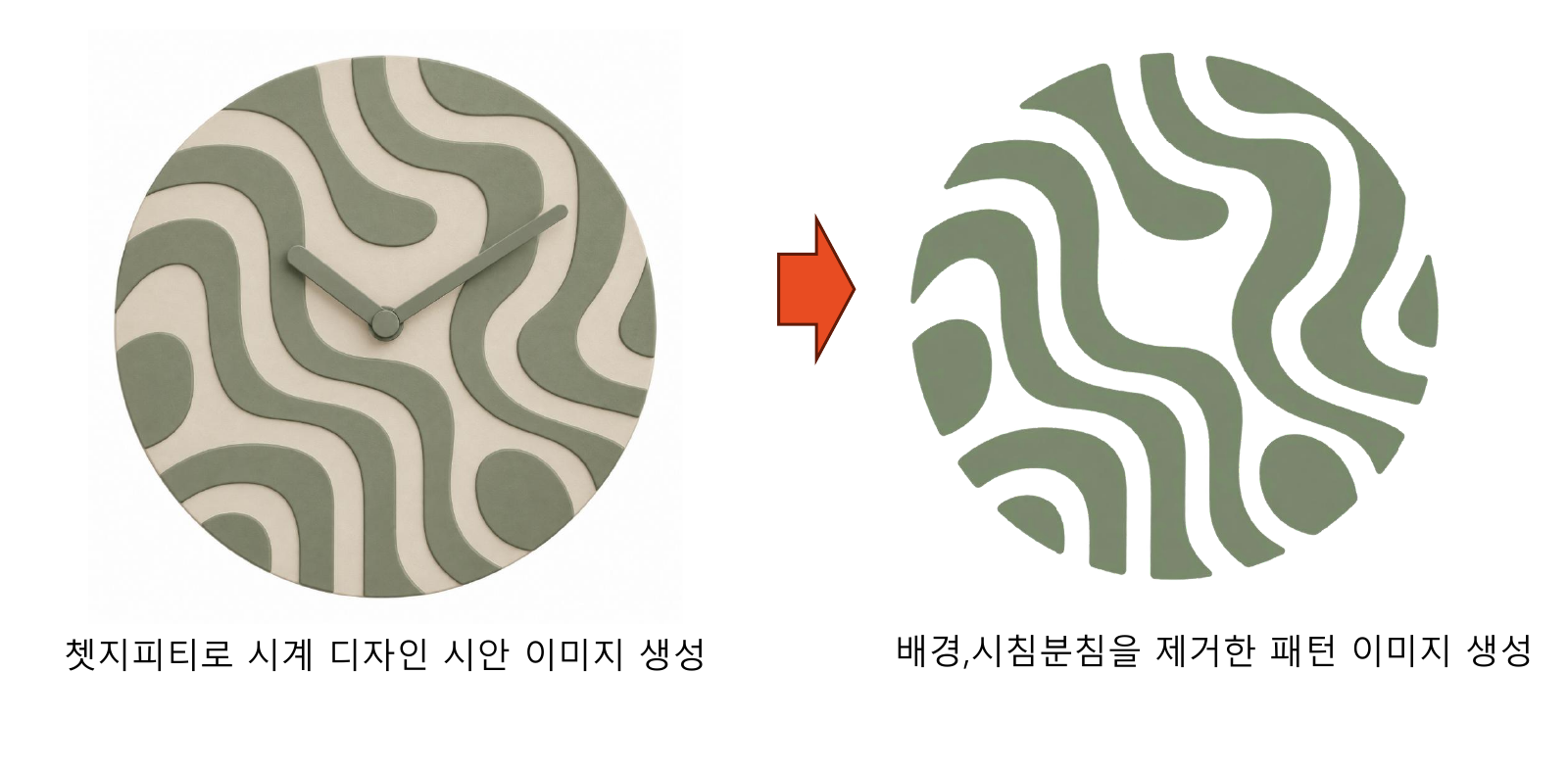
제품 시안에서 배경과 시계침을 제거해 패턴만 남깁니다.

PDF 06 · 패턴 이미지 정리

AI 작업

  • ChatGPT로 시계 디자인 시안 생성
  • 배경·시침·분침을 제거한 패턴 이미지 생성

좋은 결과 기준

  • 정면에서 본 평면 패턴
  • 그림자·원근·입체 표현 최소화
  • Rhino에서 곡선으로 만들기 쉬운 단순한 형상
관련 프롬프트 바로가기
시계 이미지가 아직 없으면 먼저 시안을 만든 뒤, 패턴 추출 프롬프트를 사용합니다.
RHINO PDF
RHINO PDF GUIDE

PDF 07 · 패턴에서 SVG로

패턴 이미지를 Rhino에서 수정할 수 있는 벡터 데이터로 바꿉니다.
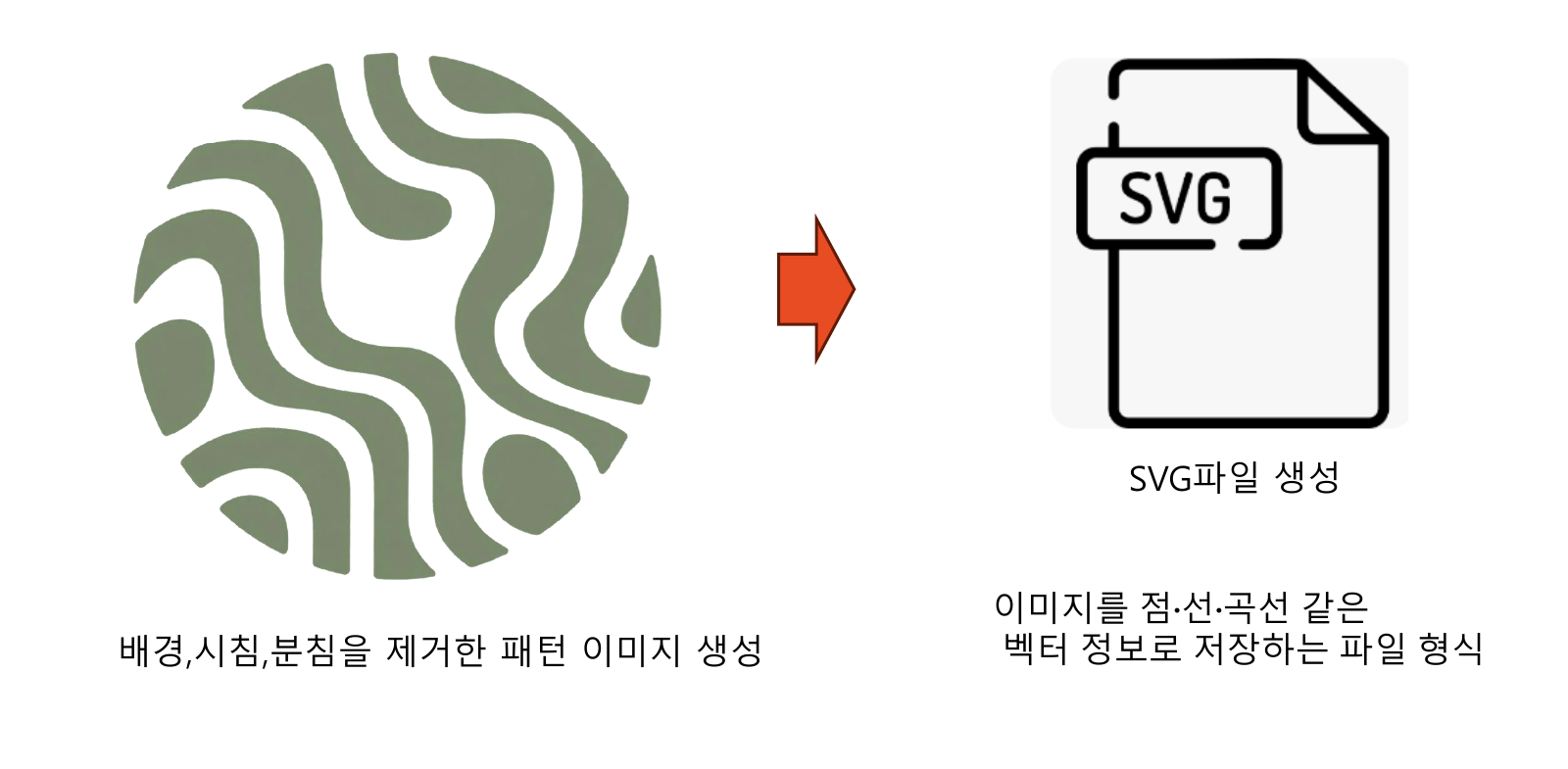
PDF 07 · 패턴에서 SVG로

왜 SVG인가?

  • 점·선·곡선으로 저장되는 벡터 형식
  • 확대해도 형태가 깨지지 않음
  • Rhino에서 곡선 기반 모델링에 활용 가능

다음 단계

  • SVG 생성 → Rhino Import → 곡선 검수 → 모델링
관련 프롬프트 바로가기
패턴 이미지를 먼저 준비한 뒤 SVG 생성 프롬프트로 넘어가면 흐름이 자연스럽습니다.
RHINO PDF
RHINO PDF GUIDE

PDF 08 · SVG 생성 방법

ChatGPT를 사용하거나 Illustrator·Inkscape로 정리해 SVG를 만듭니다.
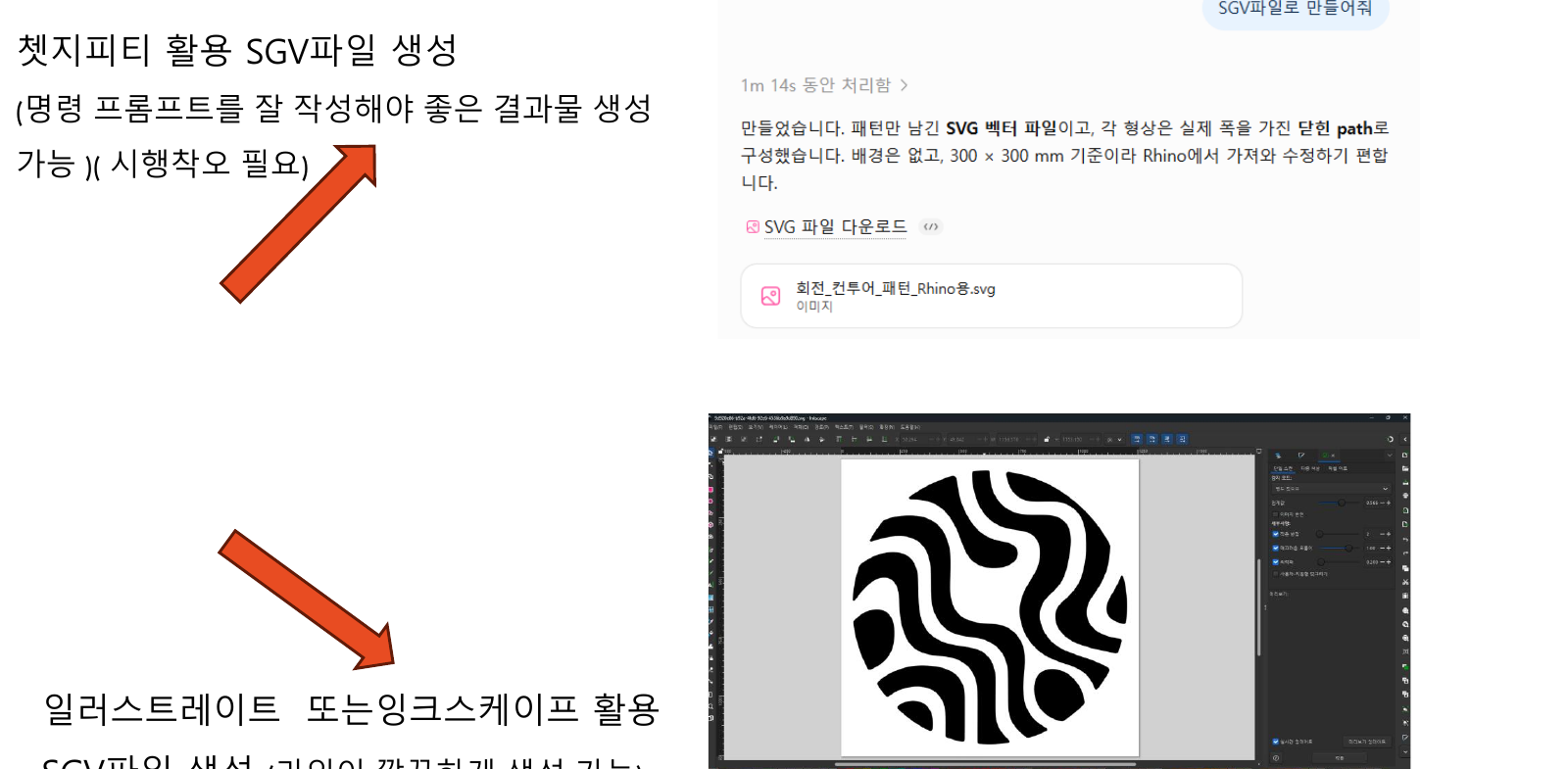
PDF 08 · SVG 생성 방법

ChatGPT 활용

  • 프롬프트가 구체적일수록 결과가 안정적
  • 시행착오가 필요할 수 있음
  • closed path와 실제 패턴 폭을 명확히 요청

보정 방법

  • Illustrator 또는 Inkscape로 곡선 정리
  • 불필요한 점·중복선·끊어진 선 제거
관련 프롬프트 바로가기
SVG 생성 프롬프트를 다시 복사해 바로 활용할 수 있습니다.
RHINO PDF
RHINO PDF GUIDE

PDF 09 · 시안 예시 확인

원하는 방향의 시계를 여러 번 생성한 뒤 가장 적합한 시안을 선택합니다.
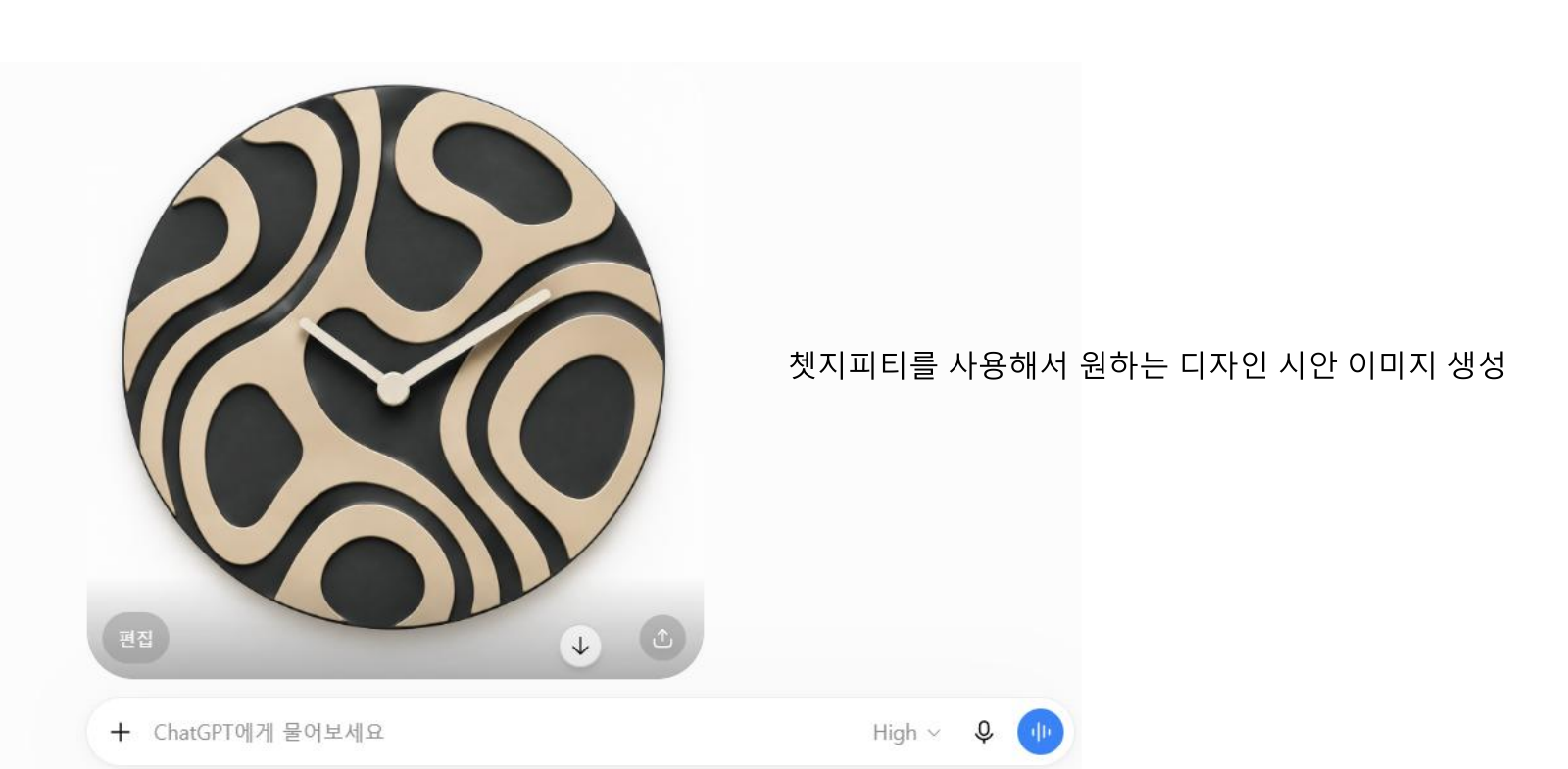
PDF 09 · 시안 예시 확인

선택 기준

  • 패턴이 원 안에서 자연스럽게 구성되는가
  • 너무 얇거나 복잡한 부분이 없는가
  • 투톤 구조로 분리하기 쉬운가

수정 요청 예시

  • 조금 더 단순하게
  • 패턴을 더 굵게
  • 원 안을 조금 더 채워줘
관련 프롬프트 바로가기
새 시안을 다시 만들고 싶을 때 앞쪽 프롬프트 페이지로 빠르게 이동합니다.
RHINO PDF
RHINO PDF GUIDE

PDF 10 · 패턴만 추출

선택한 시안에서 제작에 필요하지 않은 요소를 제거합니다.

PDF 10 · 패턴만 추출

사용 프롬프트

  • 시계침과 배경 제거
  • 패턴만 추출
  • 그림자와 입체 표현 제거
  • 정면의 평면 패턴으로 정리

결과 확인

  • 배경이 흰색/투명으로 분리되었는지 확인
  • 패턴 외곽이 끊기지 않았는지 확인
관련 프롬프트 바로가기
선택한 시안에서 배경·시계침 제거가 필요하면 이 프롬프트를 다시 복사합니다.
RHINO PDF
RHINO PDF GUIDE

PDF 11 · SVG 생성 → Rhino 가져오기

패턴 이미지를 SVG로 만든 뒤 Rhino에서 불러와 곡선 데이터를 확인합니다.
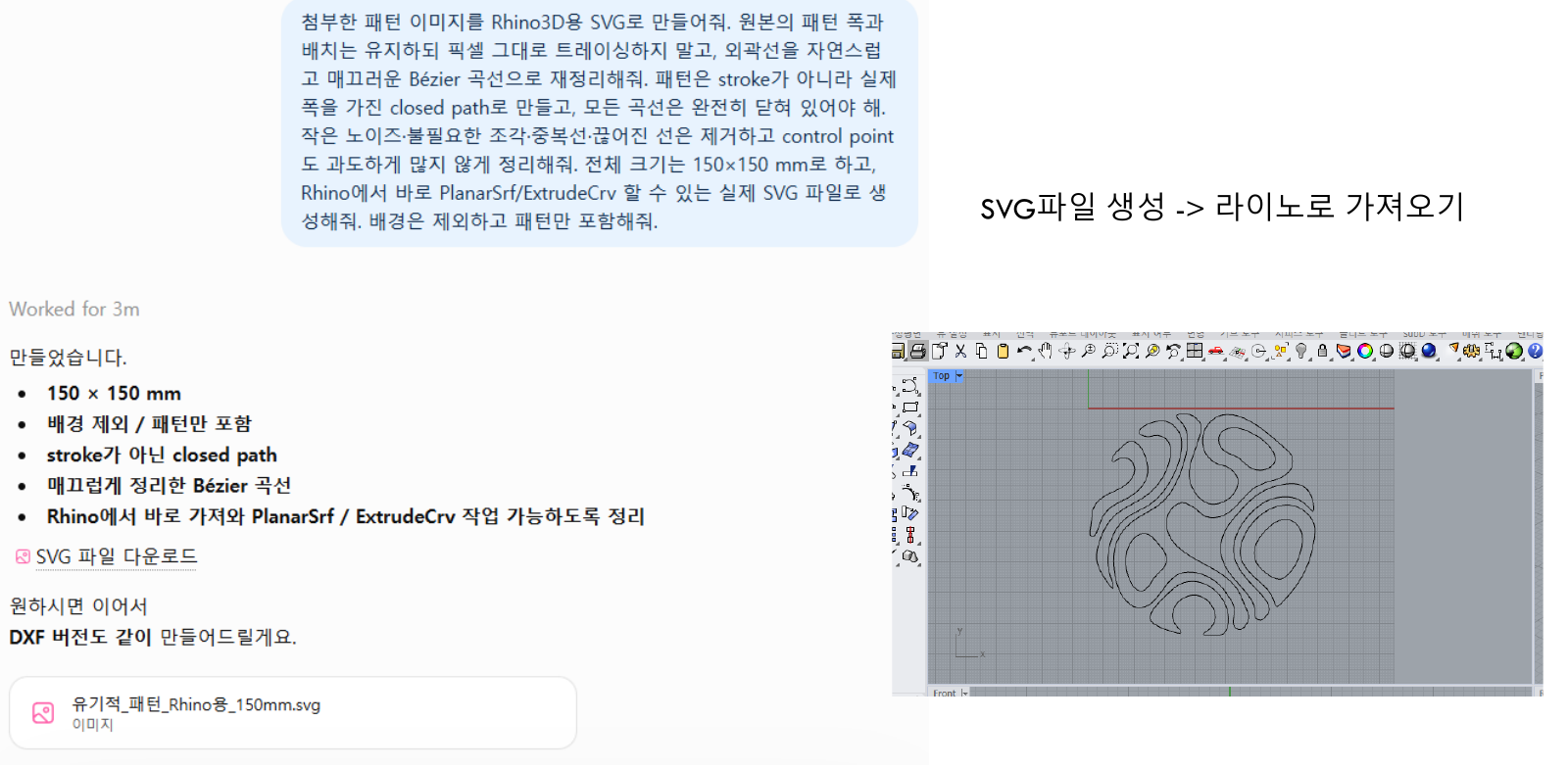
PDF 11 · SVG 생성 → Rhino 가져오기

SVG 생성 기준

  • 150 × 150 mm
  • stroke가 아닌 실제 폭을 가진 closed path
  • 매끄러운 Bézier 곡선
  • 중복선·작은 노이즈 제거

Rhino 확인

  • Import 후 스케일 확인
  • 닫힌 곡선인지 확인
  • PlanarSrf / ExtrudeCrv 가능한지 검수
관련 프롬프트 바로가기
SVG 조건을 다시 확인하거나 프롬프트를 복사해야 할 때 바로 이동합니다.
RHINO PDF
RHINO PDF GUIDE

PDF 12 · Rhino 기준 치수 잡기

모델링의 기준이 되는 원점과 치수를 먼저 정확하게 만듭니다.

PDF 12 · Rhino 기준 치수 잡기

기준 치수

  • 베이스 Ø150 mm
  • 정사각형 56.5 × 56.5 mm
  • 직사각형 40 × 6 mm · 중심 (0,-62)
  • 중심 원 Ø7 / Ø14

명령어

  • _Circle
  • 검볼(Gumball)로 (0,0) 정렬
  • 치수는 먼저 맞춘 뒤 패턴을 배치
RHINO PDF
RHINO PDF GUIDE

PDF 13 · 베이스 10mm 돌출

원형 베이스를 아래쪽으로 10mm 돌출해 시계 몸체를 만듭니다.

PDF 13 · 베이스 10mm 돌출

작업 순서

  • Ø150 원 선택
  • Extrude 기능 실행
  • 아래 방향으로 10 mm 돌출

주의

  • 앞면 기준 높이를 유지하려면 아래 방향으로 돌출
  • Solid 옵션과 방향을 확인
RHINO PDF
RHINO PDF GUIDE

PDF 14 · 후면 공간 가공 1

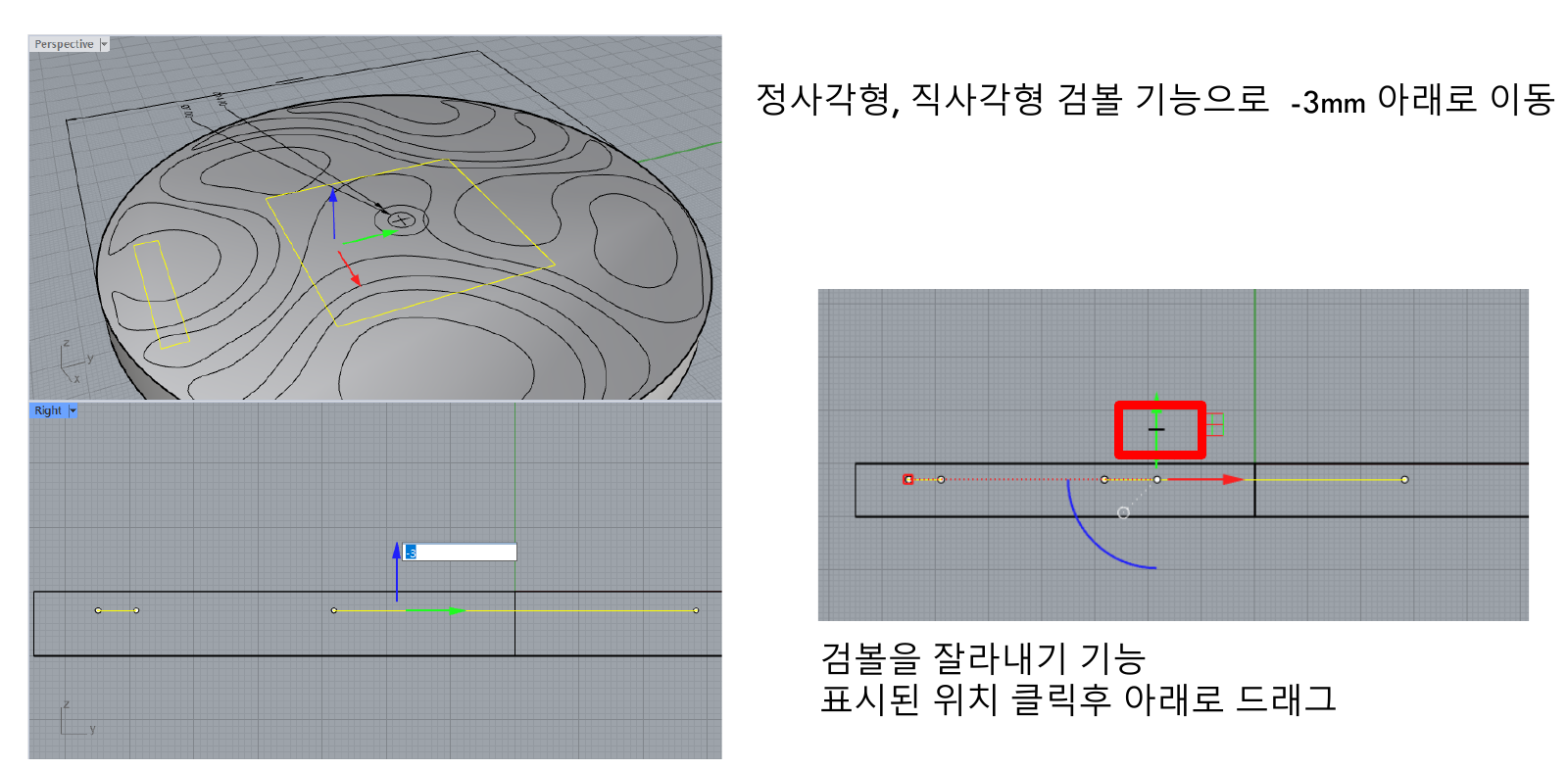
정사각형과 직사각형 기준 형상을 이용해 뒤쪽 공간을 파냅니다.

PDF 14 · 후면 공간 가공 1

작업 순서

  • 정사각형·직사각형을 검볼로 -3 mm 이동
  • 검볼 잘라내기 기능 사용
  • 표시 위치를 클릭하고 아래로 드래그

목적

  • 시계 무브먼트와 후면 구조가 들어갈 공간 확보
RHINO PDF
RHINO PDF GUIDE

PDF 15 · 후면 공간 가공 2

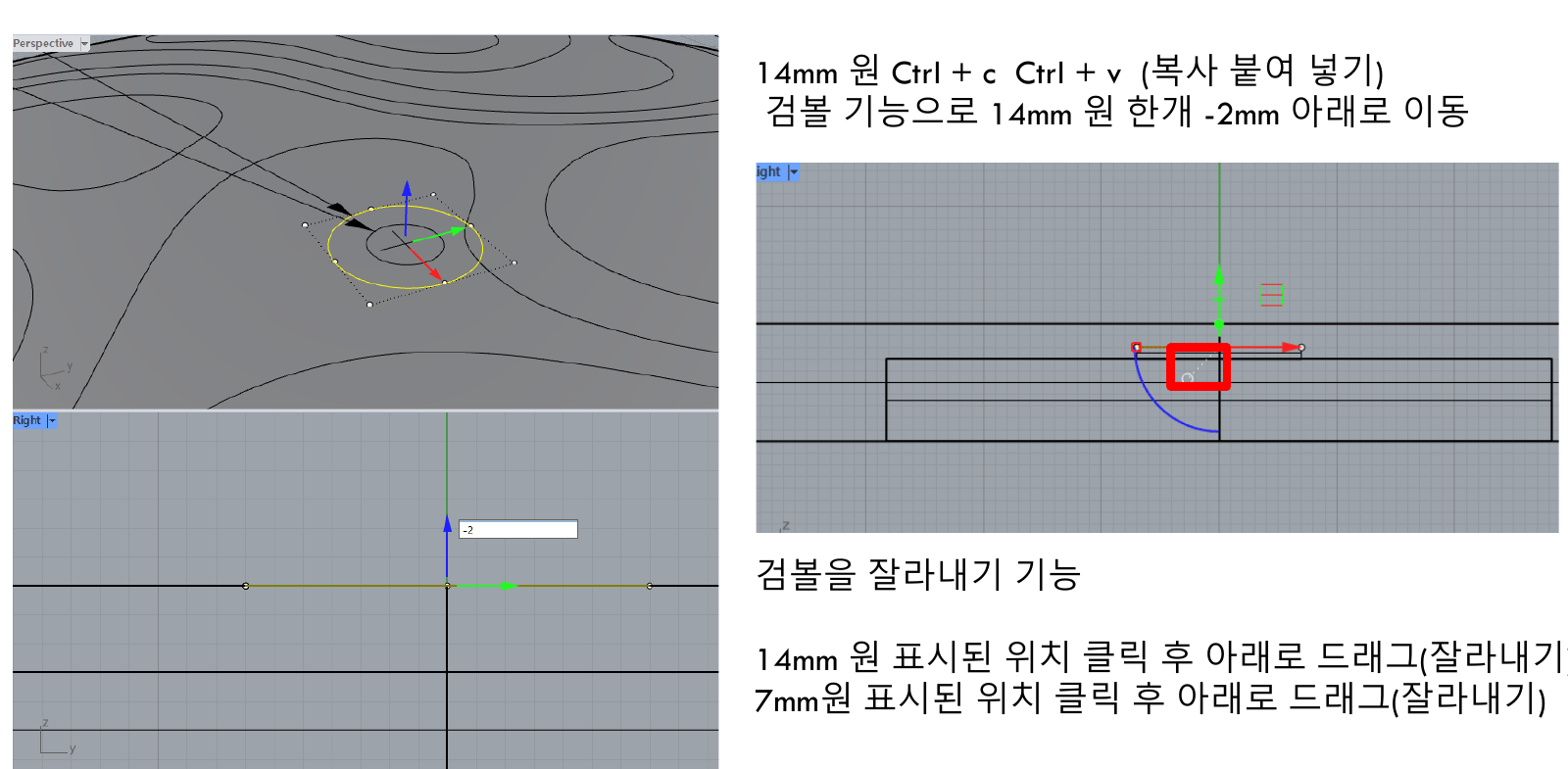
중심축이 들어갈 Ø14·Ø7 영역을 단계적으로 가공합니다.

PDF 15 · 후면 공간 가공 2

작업 순서

  • Ø14 원 Ctrl+C / Ctrl+V 복사
  • 복사한 Ø14 원을 -2 mm 이동
  • Ø14 영역 아래로 잘라내기
  • Ø7 영역도 아래로 잘라내기

체크

  • 중심축 구멍이 정확히 동심인지 확인
RHINO PDF
RHINO PDF GUIDE

PDF 16 · 패턴 1.5mm 돌출

전면 패턴을 위쪽으로 1.5mm 올려 투톤 입체감을 만듭니다.

PDF 16 · 패턴 1.5mm 돌출

작업 순서

  • 패턴 선택
  • 위쪽으로 1.5 mm 돌출
  • Ø14 중심부 간섭 영역 잘라내기

제작 포인트

  • 패턴이 너무 얇으면 출력에서 사라질 수 있음
  • 폭과 간격을 슬라이서에서 다시 확인
RHINO PDF
RHINO PDF GUIDE

PDF 17 · 40×6mm 구조 35mm 돌출

뒤쪽 지지/구조부를 만들기 위해 직사각형을 아래 방향으로 돌출합니다.
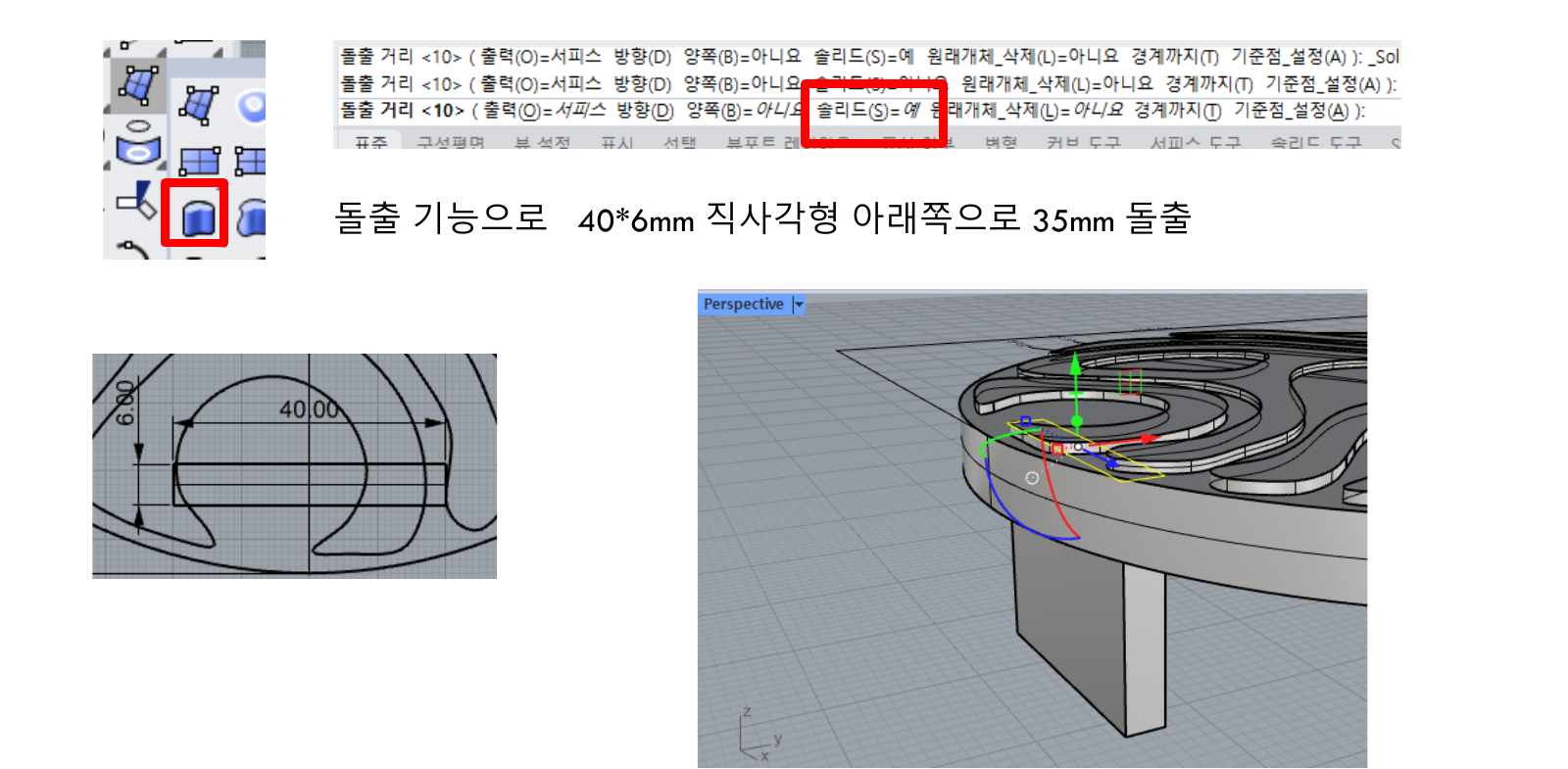
PDF 17 · 40×6mm 구조 35mm 돌출

기준 치수

  • 직사각형 40 × 6 mm
  • 아래 방향 35 mm 돌출

체크

  • 베이스와 정확히 연결되는지 확인
  • 무브먼트와 간섭이 없는지 확인
RHINO PDF
RHINO PDF GUIDE

PDF 18 · FilletEdge 마감

모서리를 라운드 처리해 출력성과 마감 품질을 높입니다.

PDF 18 · FilletEdge 마감

명령어

  • _FilletEdge
  • 모서리 선택 → 반경값 입력 → 미리보기 확인

주의

  • 과도한 필렛은 얇은 벽을 약하게 만들 수 있음
  • 출력 방향과 강성을 함께 고려
RHINO PDF
RHINO PDF GUIDE

PDF 19 · 시침·분침 스케치

PDF의 치수를 기준으로 시침·분침을 그리고 1.5mm 두께로 만듭니다.
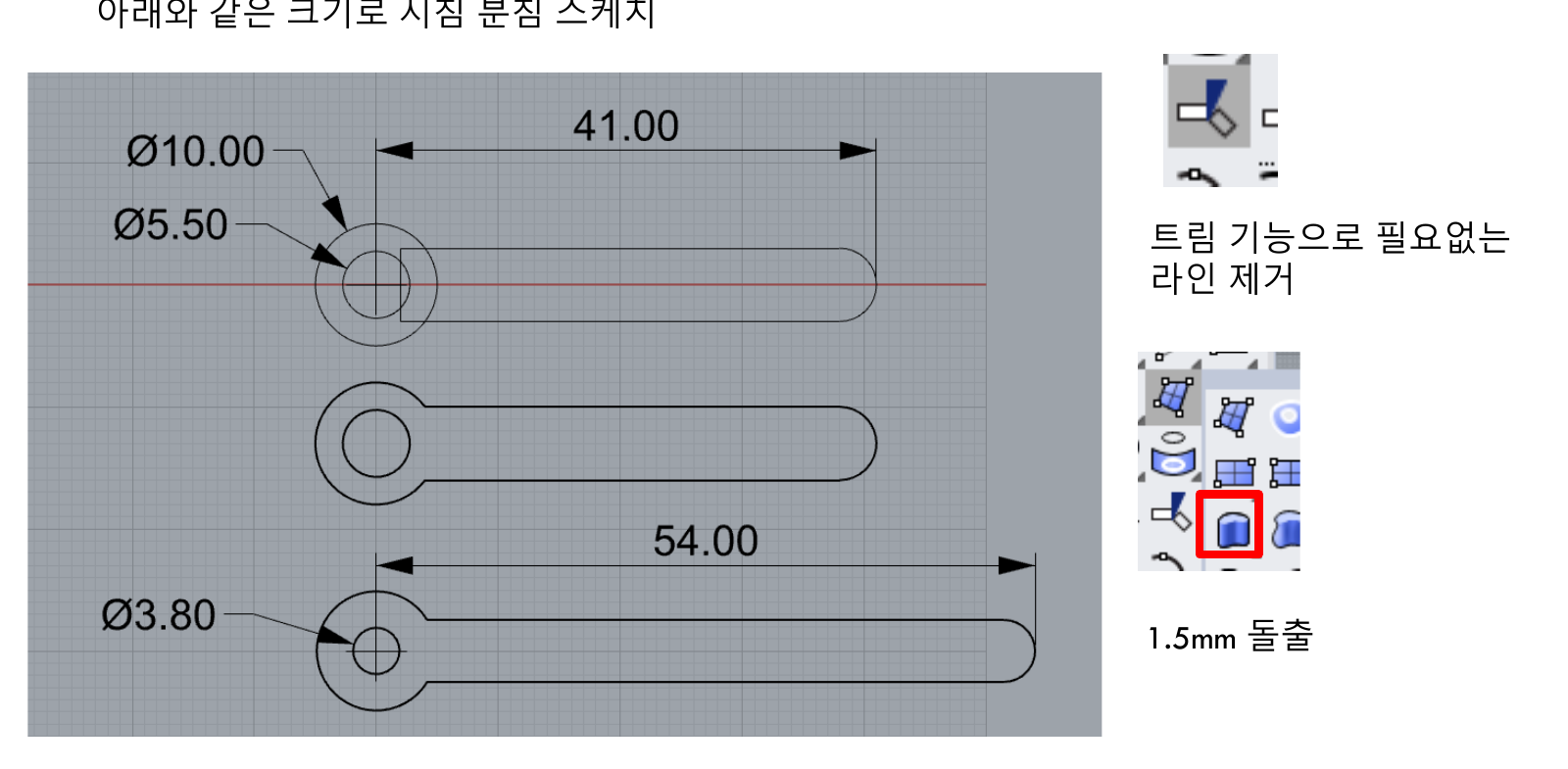
PDF 19 · 시침·분침 스케치

작업 순서

  • 도면 치수대로 외곽선 스케치
  • Trim으로 불필요한 선 제거
  • 1.5 mm 돌출

체크

  • 중심 홀 치수 확인
  • 시침·분침 길이가 시계 외경 안에 들어오는지 확인
RHINO PDF
RHINO PDF GUIDE

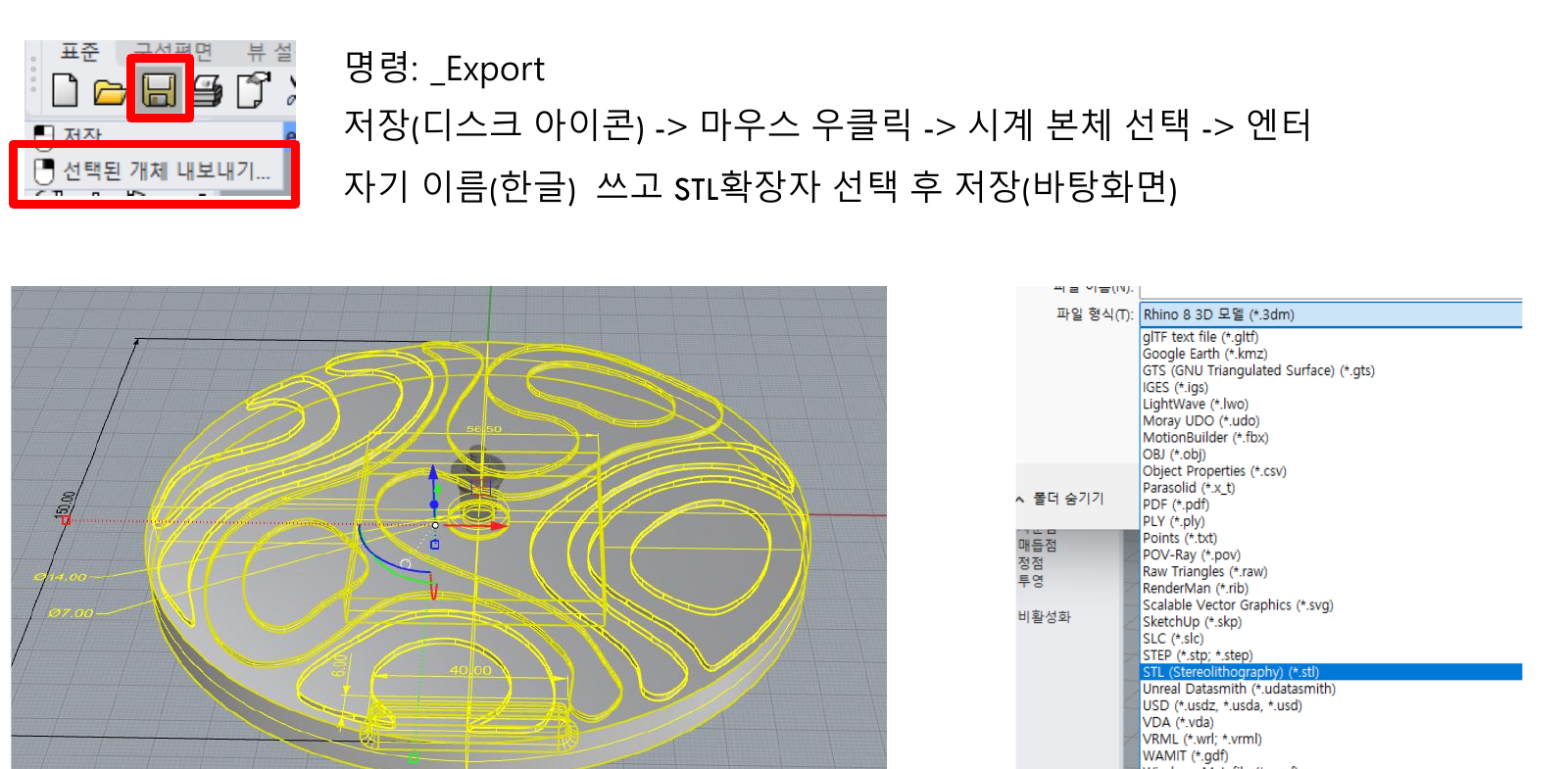
PDF 20 · STL 내보내기

3D프린팅용 STL 파일을 선택 내보내기로 저장합니다.

PDF 20 · STL 내보내기

저장 순서

  • 디스크 아이콘 우클릭 → 선택 내보내기
  • 시계 본체 선택 → Enter
  • 자기 이름 입력 → STL 형식 선택 → 바탕화면 저장

명령어

  • _Export
RHINO PDF
RHINO PDF GUIDE

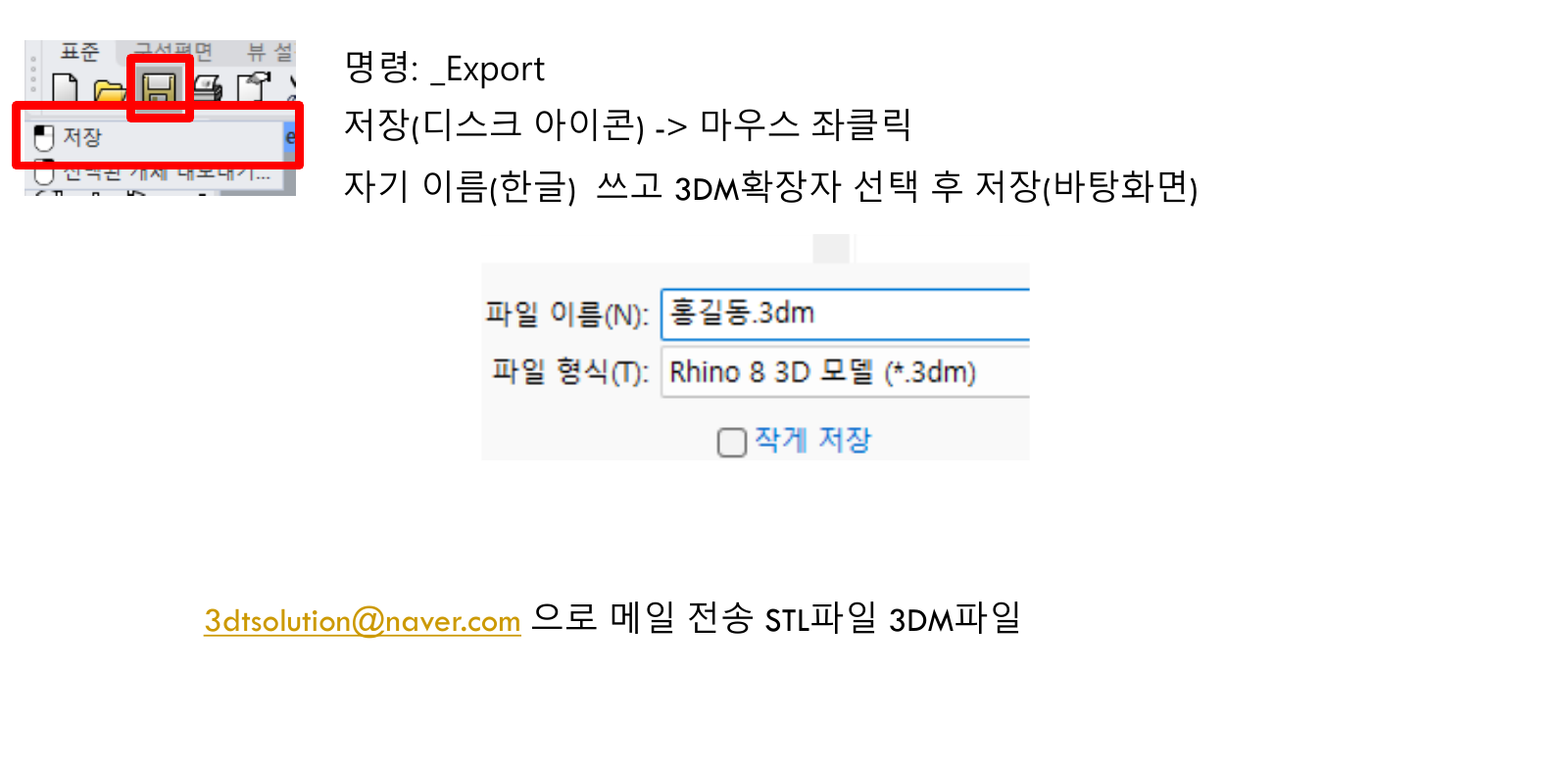
PDF 21 · 3DM 저장 & 제출

수정 가능한 Rhino 원본도 함께 저장하고 제출합니다.

PDF 21 · 3DM 저장 & 제출

저장 순서

  • 디스크 아이콘 좌클릭
  • 자기 이름 입력
  • Rhino 3D Model (.3dm) 형식으로 저장

제출 파일

  • STL 파일
  • 3DM 파일
메일 보내기 ✉

3dtsolution@naver.com

RHINO PDF
RHINO PDF GUIDE

PDF 22 · 시계 무브먼트 파일 찾기

GrabCAD에서 clock movement를 검색해 참고용 STEP 데이터를 찾습니다.
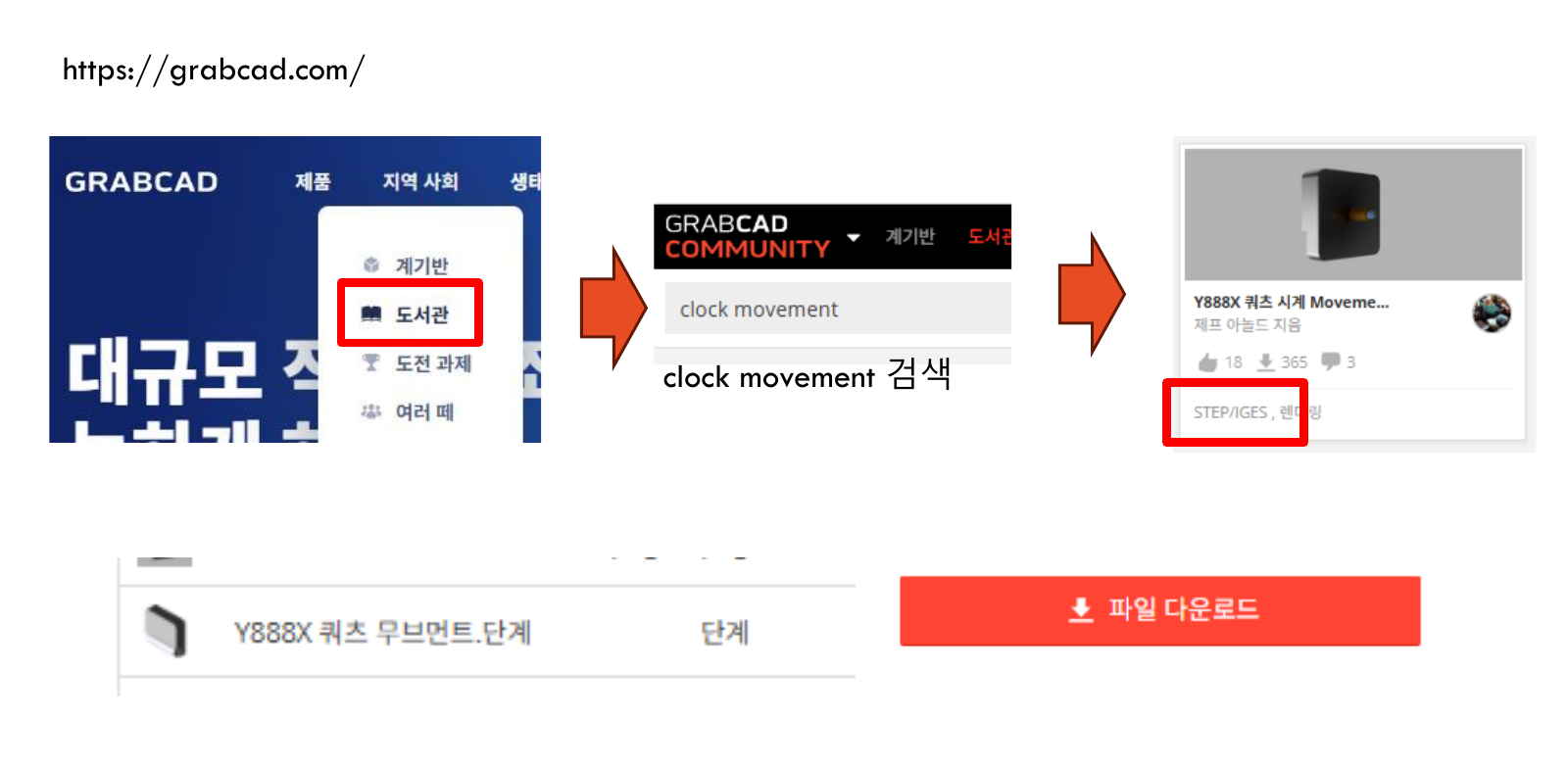
PDF 22 · 시계 무브먼트 파일 찾기

검색 순서

  • GrabCAD 접속
  • 검색창에 clock movement 입력
  • 원하는 모델의 STEP/IGES 파일 다운로드
GrabCAD 열기 ↗

활용 목적

  • 실제 무브먼트 외형과 간섭 확인
  • 후면 공간 크기 검토
RHINO PDF
RHINO PDF GUIDE

PDF 23 · STEP 파일 가져오기

다운로드한 무브먼트 STEP 파일을 Rhino로 불러와 조립 위치를 확인합니다.
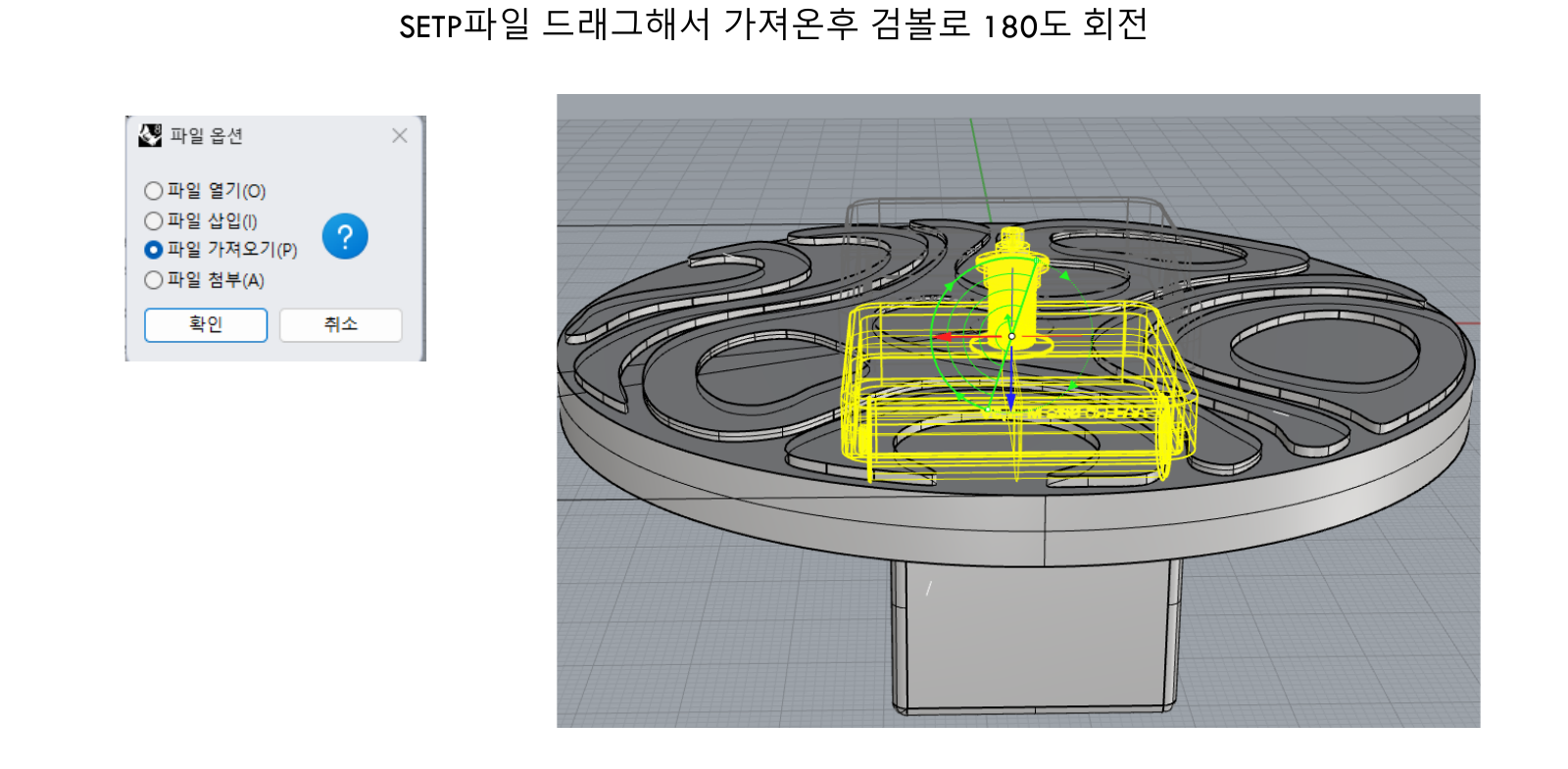
PDF 23 · STEP 파일 가져오기

작업 순서

  • STEP 파일을 Rhino 화면으로 드래그
  • 가져오기 옵션 확인
  • 검볼로 180° 회전
  • 시계 중심에 맞춰 위치 조정

체크

  • 축 중심과 Ø7/Ø14 가공 위치가 일치하는지 확인
RHINO PDF
RHINO PDF GUIDE

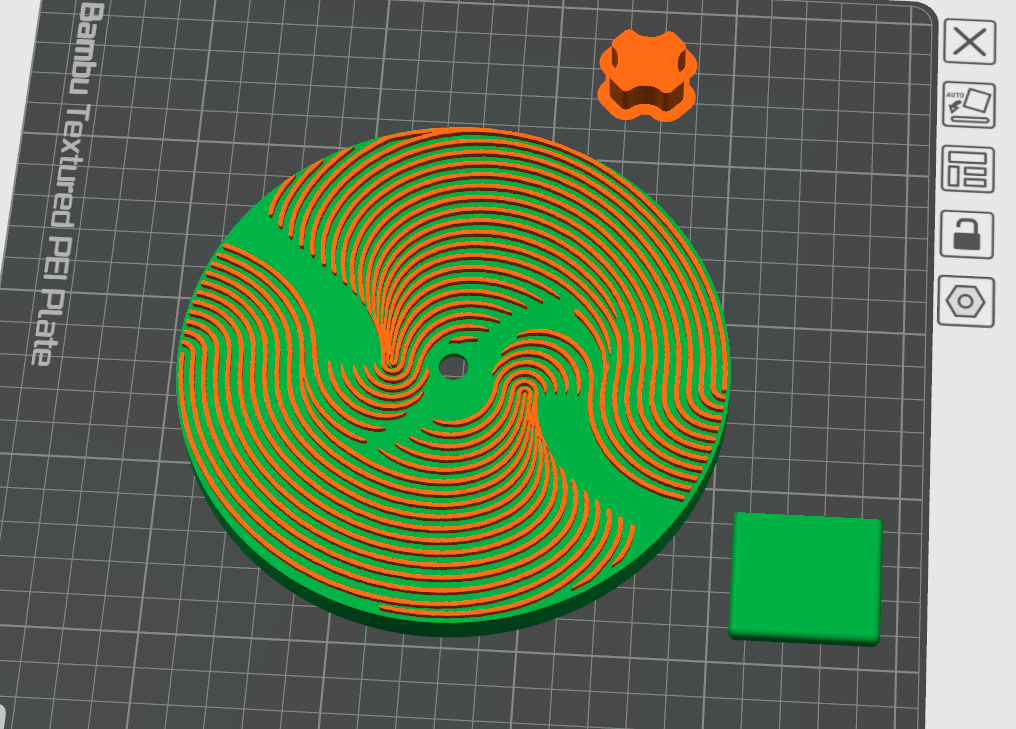
PDF 24 · Bambu 분할 & 색상 지정

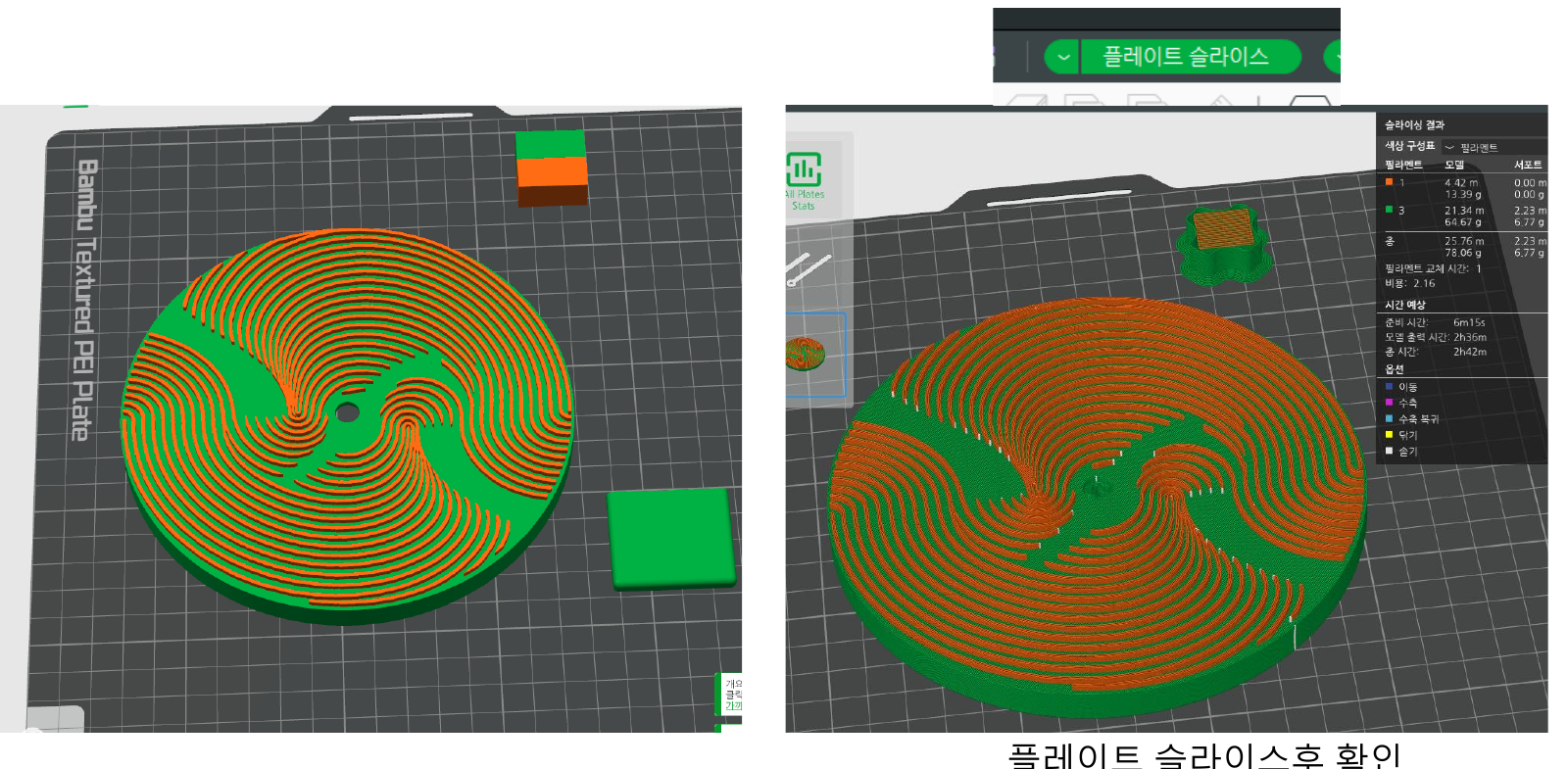
슬라이서에서 모델을 분할해 베이스와 패턴을 서로 다른 색상으로 지정합니다.
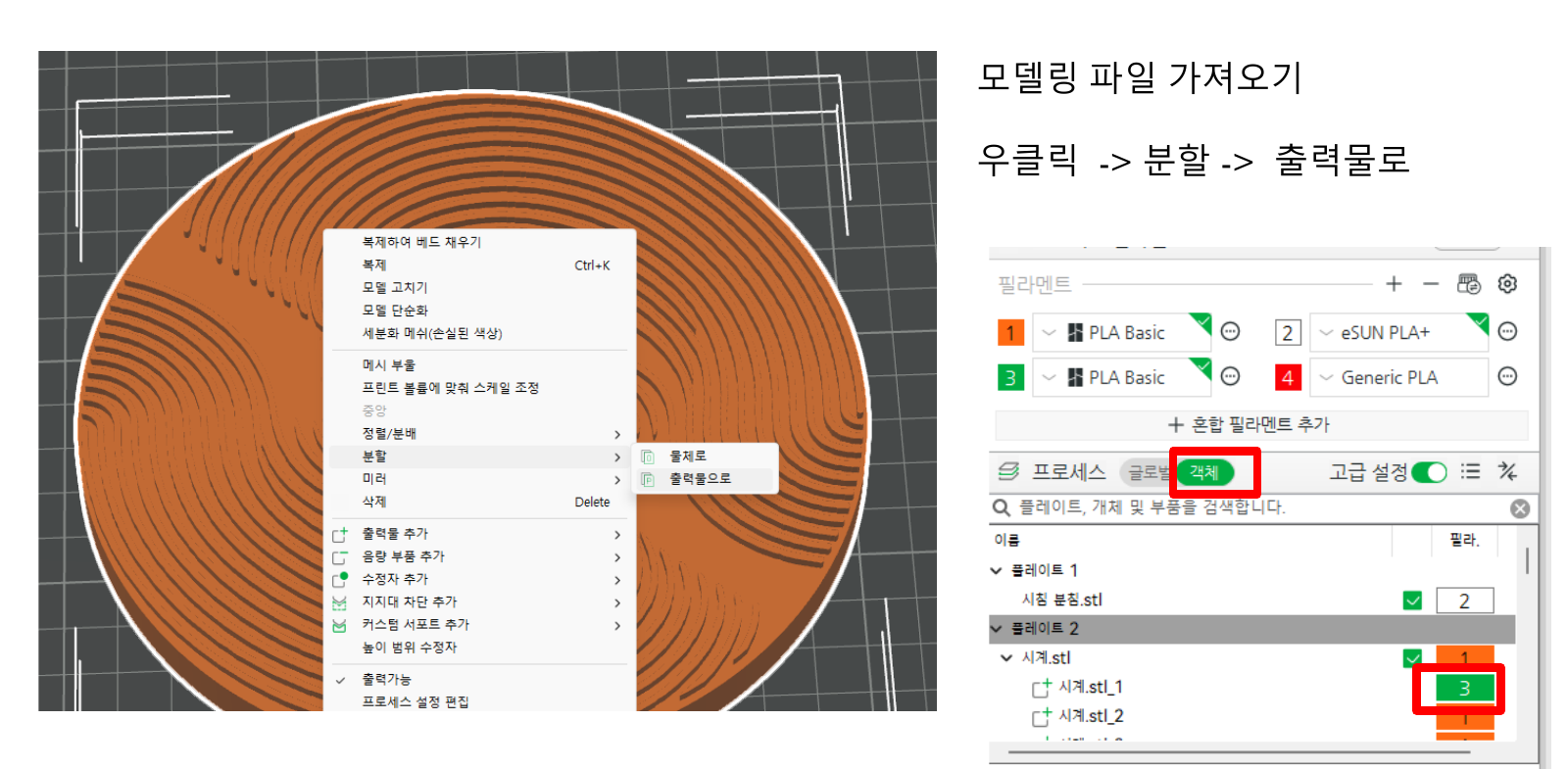
PDF 24 · Bambu 분할 & 색상 지정

작업 순서

  • 모델링 파일 불러오기
  • 우클릭 → 분할 → 출력물로
  • 객체 목록에서 베이스/패턴 구분
  • 바닥판 색상 변경

체크

  • 패턴과 베이스가 각각 독립 객체로 인식되는지 확인
RHINO PDF
RHINO PDF GUIDE

PDF 25 · 플레이트 슬라이스 확인

최종 슬라이싱 후 레이어 미리보기에서 출력 가능성을 점검합니다.
PDF 25 · 플레이트 슬라이스 확인

최종 확인

  • 플레이트 슬라이스 실행
  • 투톤 경계가 정상인지 확인
  • 패턴이 끊기거나 사라지는 부분 확인
  • 출력 시간·필라멘트 사용량 확인

출력 전

  • 얇은 선이 누락되면 패턴 폭을 키워 다시 모델링
  • 문제 없으면 출력 시작
RHINO PDF
REAL OUTPUT

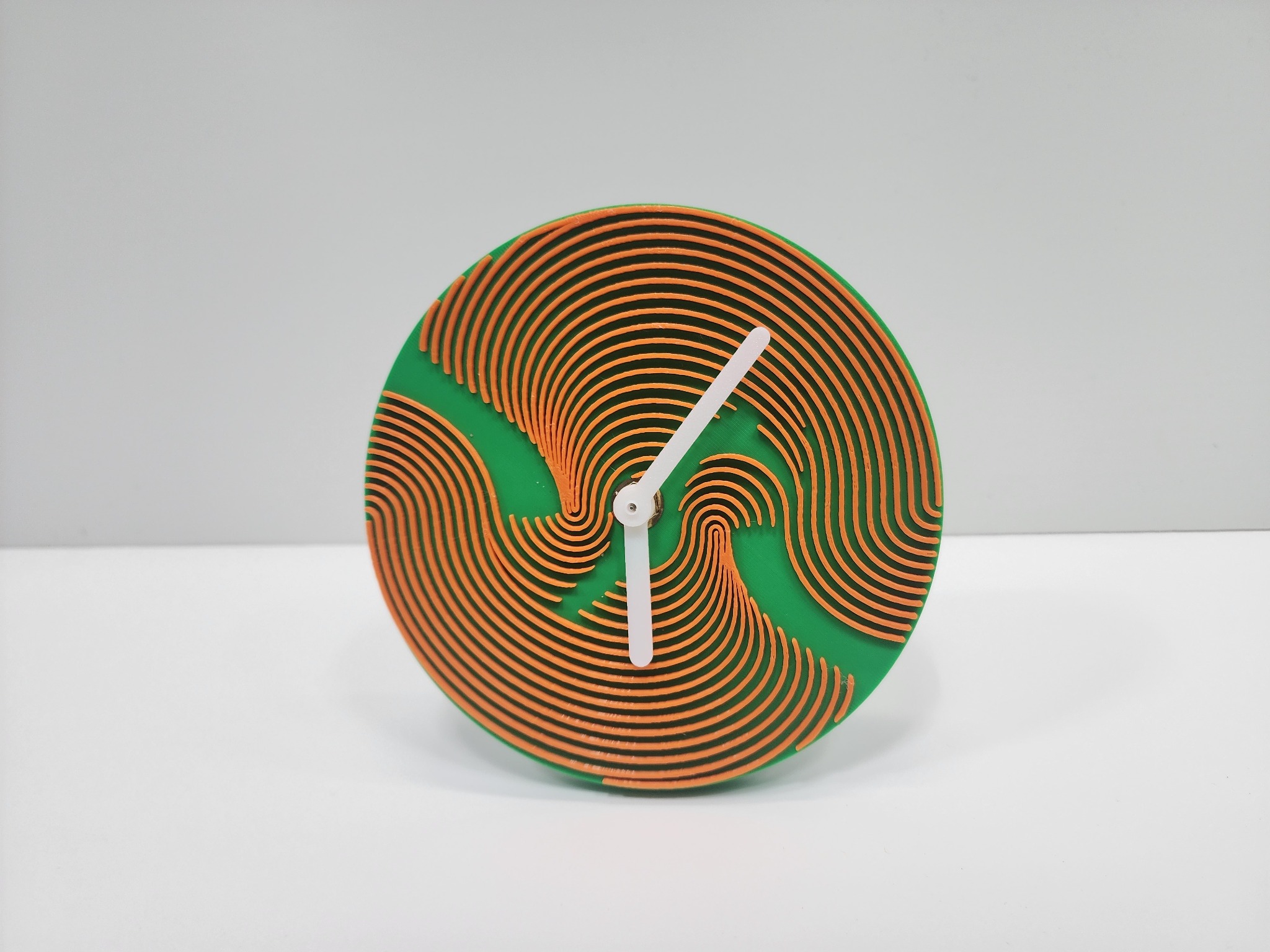
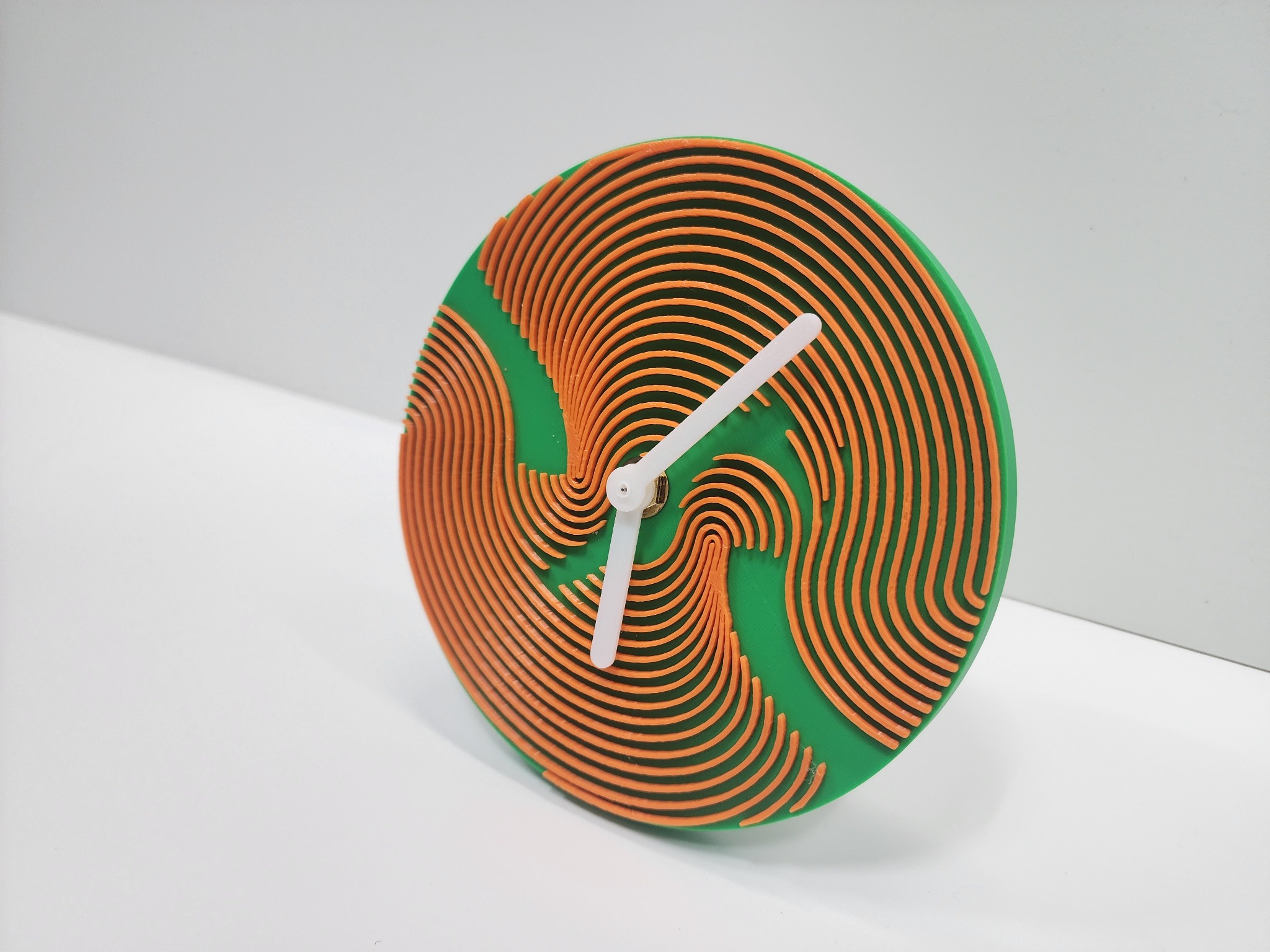
3D프린트 출력 시계 완성 제품

실제 3D프린팅으로 제작한 패턴 인테리어 시계 정면 사진
실제 제작 결과 · 정면
실제 3D프린팅으로 제작한 패턴 인테리어 시계 사선 사진
실제 제작 결과 · 사선
1
실물 검증 완료

AI 시안 → SVG → Rhino3D → 슬라이싱 → 출력까지 전체 흐름이 실제 제품으로 연결됩니다.

2
투톤 패턴 구현

베이스와 패턴을 서로 다른 색상으로 분리해 입체감과 패턴 가독성을 동시에 확보했습니다.

3
수업 포인트

중요한 것은 ‘예쁜 이미지’에서 끝나는 것이 아니라, 실제 제작 가능한 데이터로 완성하는 과정입니다.

3D PRINT
SAVE & TROUBLESHOOT

수업이 끝나기 전에 파일을 저장하고 제출합니다

AI 시안.PNG / .JPG

선택한 최종 제품 이미지

패턴 데이터.SVG

Rhino에서 수정할 벡터

Rhino 모델.3DM

수정 가능한 원본 설계

출력 데이터.STL / .3MF

슬라이서용 모델

결과 캡처.PNG

슬라이싱·완성 화면 기록

STL + 3DM 제출 이메일
3dtsolution@naver.com

문제가 생기면

  • 시안이 복잡함 → AI에 단순화 재요청
  • SVG가 지저분함 → 곡선 수·형상 단순화
  • Open Curve 발생 → SelOpenCrv로 확인
  • 출력에서 선이 사라짐 → 폭/간격 확대

완료 기준

  • 패턴 전체가 원 안에 정리됨
  • 닫힌 패턴 영역으로 모델링 가능
  • 베이스와 패턴이 투톤 바디로 구분
  • 슬라이서에서 끊김 없이 표시됨
CHECKLIST
WRAP UP

AI → VECTOR → CAD → PRINT

AI는 설계를 대신하는 것이 아니라,
탐색과 반복을 빠르게 만드는 도구입니다.

아이디어는 AI와 빠르게 탐색하고, 데이터는 검수하고, 최종 치수와 구조는 Rhino3D에서 정확하게 완성합니다.

시계액자조명 패널제품 표면 패턴
완성 시계 렌더링
END
1
전체 슬라이드 — 클릭해서 이동